Museは、Metaが提供する、メールの送信や旅行の予約などを利用者に代わって進めるAIエージェントです。便利そうな一方で、「料金はいくらか」「メールや支払いを任せて大丈夫か」「入力した内容はAIの学習に使われるのか」と迷う方も多いはずです。この記事では、Metaの公式発表とヘルプをもとに、できること、始め方、料金、危険性を解説します。
結論:無料で試せるが、連携範囲と学習設定は先に決める
この記事で扱うのは、Metaが提供するパーソナルAIエージェント「Muse」(muse.ai)です。結論として押さえる点は次の4つです。
- Museは、質問に答えるだけでなく、ブラウザを開いてフォームに入力するなど、作業そのものを進めるAIエージェントとして案内されている
- 無料で使える範囲があり、有料プランはヘルプ上でPowerプランが月額$20、Maximumプランが月額$100と案内されている
- Metaは、重要な操作の前に確認を求める、パスワードや支払い方法を見ない、といった対策を説明している。一方でヘルプは「完璧な自動システムは存在しません」とし、プロンプトインジェクションへの対策も完全とは書いていない。削除したものから学習した情報をMuseが記憶している場合もある
- AIモデルの改善に会話を使う設定は、初回利用時はオンになっている。使う前に設定を確認し、必要ならオフにする
使えるかどうかは、「どこまで任せ、何を接続するか」で決まります。Muse Image、Muse Video、Muse Codeなど名前の似た別の製品もあるため、料金や機能を調べるときは、どのMuseの話かを最初に確かめてください。
Museとは:作業を代わりに進めるパーソナルAIエージェント
AIエージェントとは、質問に答えるだけでなく、目的を伝えると、そのために必要な作業を自分で進めるAIのことです。Metaの発表では、Museは「やるべきことをMuseに伝えるだけで、Museが実行します」と説明されています。メールの送信や旅行の予約といったタスクのほか、より大きな目標にも取り組めるとされています。
日本では、Metaが10月23日(日本時間)から提供を開始しています。対象はiOS、Android、そしてmuse.aiです。同じ発表で、日本は、先に提供が始まった北米以外で初めての提供地域とされています。
Museにできること:メール・予約・ブラウザ操作を任せられる
Metaの発表とmuse.aiの案内によると、できることは次のとおりです。
| できること | 公式の説明 |
|---|---|
| メールや予約などの作業 | メールの送信や旅行の予約といったタスクに対応する |
| ブラウザを使った作業 | ブラウザを開き、フォームに入力し、利用者に代わって交渉することもできる |
| 時間のかかる作業 | 利用者がアプリを閉じた後も、Museが作業を続ける |
| 連携 | メールやカレンダーなどのサービスと連携できる。何を見られるか、何をできるかは利用者が決める |
仕組みの特徴として、Museは、利用者ごとに用意された独立した仮想のコンピューターの中で作業します。この仮想のコンピューターは、公式ヘルプではバーチャルマシン(VM)と呼ばれ、muse.aiでは、ブラウザを備えた独立したLinuxコンピューターと説明されています。
公式の説明に作業ごとの精度や成功率を示す数字はないため、失敗しても影響が小さい作業から試すのが現実的です。
Museの使い方:Metaアカウントでログインし、重要な操作は自分で承認する
利用できる条件:国・年齢・Metaアカウント
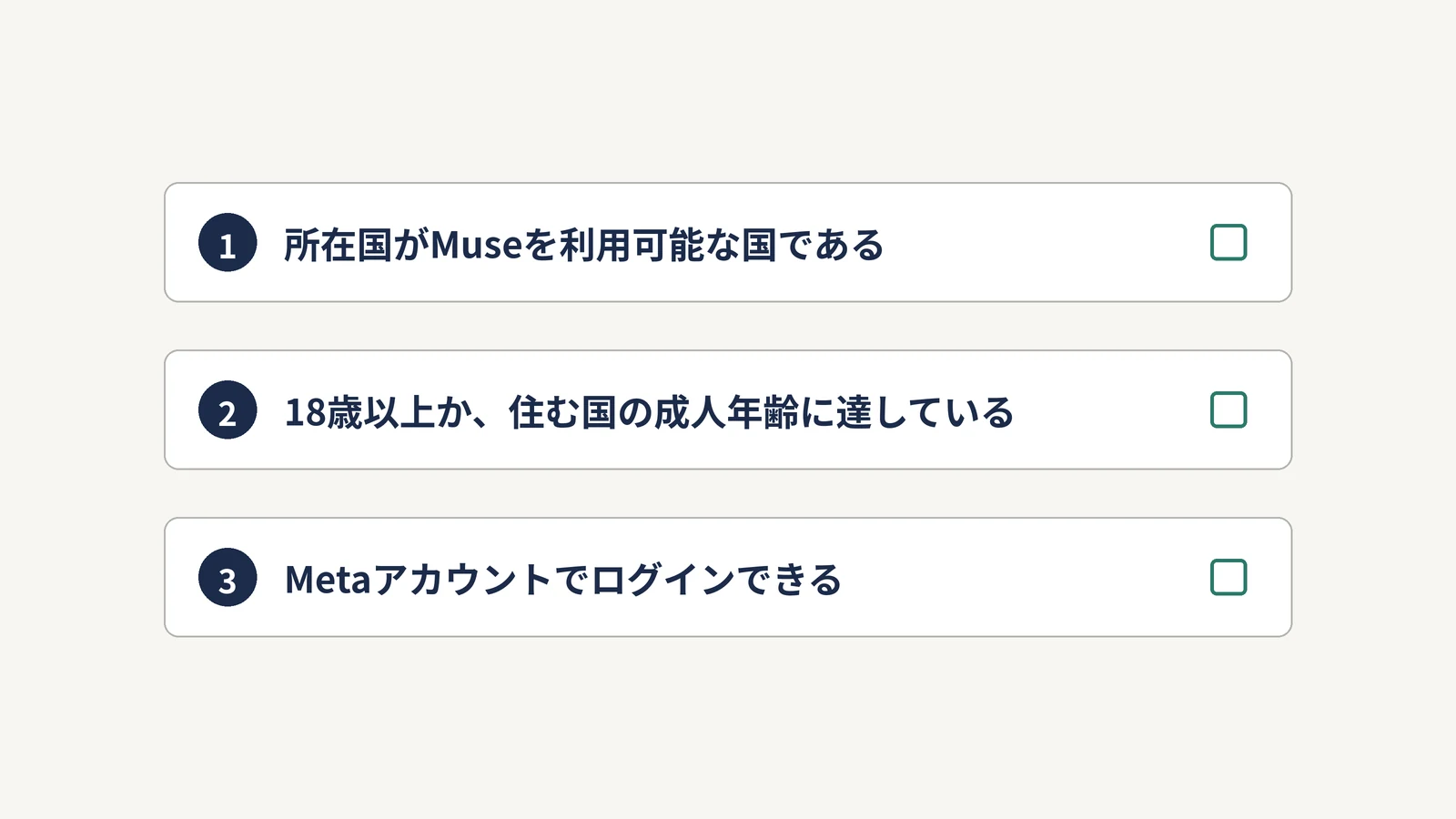
Museのサブスクリプションに関するヘルプには、利用の条件として次の点が書かれています。
- 所在国がMuseを利用可能な国であること
- 18歳以上であるか、お住まいの国の法的成人年齢に達していること
- Metaアカウントを使ってMuseにログインすること
また、ヘルプには、Museとそのサブスクリプションは試験運用中で提供地域が限定されており、まだ使えない場合があるとも書かれています。ヘルプには、"Muse subscription benefits and availability may vary by region and account."(Museのサブスクリプションの特典や提供状況は、地域やアカウントによって異なる場合がある)という英語の注記もあります。自分のアカウントで使えるかは、申し込み前の画面で確認してください。
基本の流れ:ログイン、指示、承認、活動の確認
Museには、Museアプリ(iOS、Android)かmuse.aiからログインして使います。Meta(9月の北米先行の発表)は、Museアプリまたはメッセージアプリ「WhatsApp」から、他の人にメッセージを送るのと同じように対話できると説明しています。ただし、日本での提供開始の発表で対象とされているのはiOS、Android、muse.aiで、WhatsAppは日本の提供対象として書かれていません。日本で使う場合は、Museアプリかmuse.aiからと考えてください。
基本の流れは次のとおりです。
- Metaアカウントでログインする
- やってほしいことを、メッセージで伝える
- メール送信や購入など、重要な操作の前に表示される確認に、自分で承認するか判断する
- Museの活動を確認する。Museのアクティビティはいつでも確認できる
指示文は、目的、条件、期限を具体的に書くと、意図とずれにくくなります。たとえば、「来週火曜の午前に、東京駅の近くで会議できる会議室を3つ探して、料金と空き状況を一覧にして。予約はまだしないで」のように、任せる範囲も書いておきます。
連携するサービスへのアクセスは、Metaの発表によると、いつでも変更でき、接続の解除もできます。最初は連携を絞り、必要になった段階で足す進め方が安全です。
Museの料金:無料枠あり、有料は月$20と月$100
Metaの発表では、多くの基本的な機能は無料で利用でき、さらに活用したい方向けにはサブスクリプションプランも用意されると説明されています。2026年11月7日時点のヘルプに記載されている内容は次の表のとおりです。
| プラン | 料金 | 週ごとの利用上限 |
|---|---|---|
| 無料 | 無料 | 使用制限つき。数値の記載なし |
| Power | $20/月 | 毎週5億のMuseトークン |
| Maximum | $100/月 | 毎週30億のMuseトークン |
表を読むときの注意点は3つあります。
- 無料枠の上限は数値で示されていない。ヘルプには、上限に達したら、有料プランにアップグレードするか、上限が更新されるまで待つと書かれている
- 利用上限は「Museトークン」という単位で示されている。このトークン数が、何件分の作業に当たるかは、ヘルプに書かれていない
- 価格はドル表記で、円換算や税込の記載はない
契約は、キャンセルしない限り毎月自動で更新されます。請求は、毎月、最初の購入日と同じ日に行われます。詳細の確認、支払い方法の更新、キャンセルはいつでもできます。
Museの危険性:Metaが説明する対策と、利用者側に残る注意点
Museは、メールの送信や購入といった重要な操作まで扱います。そのため、危険性は回答の間違いだけでなく、操作の間違いまで含めて考える必要があります。以下の対策はMetaの説明で、第三者による検証結果は見当たりません。
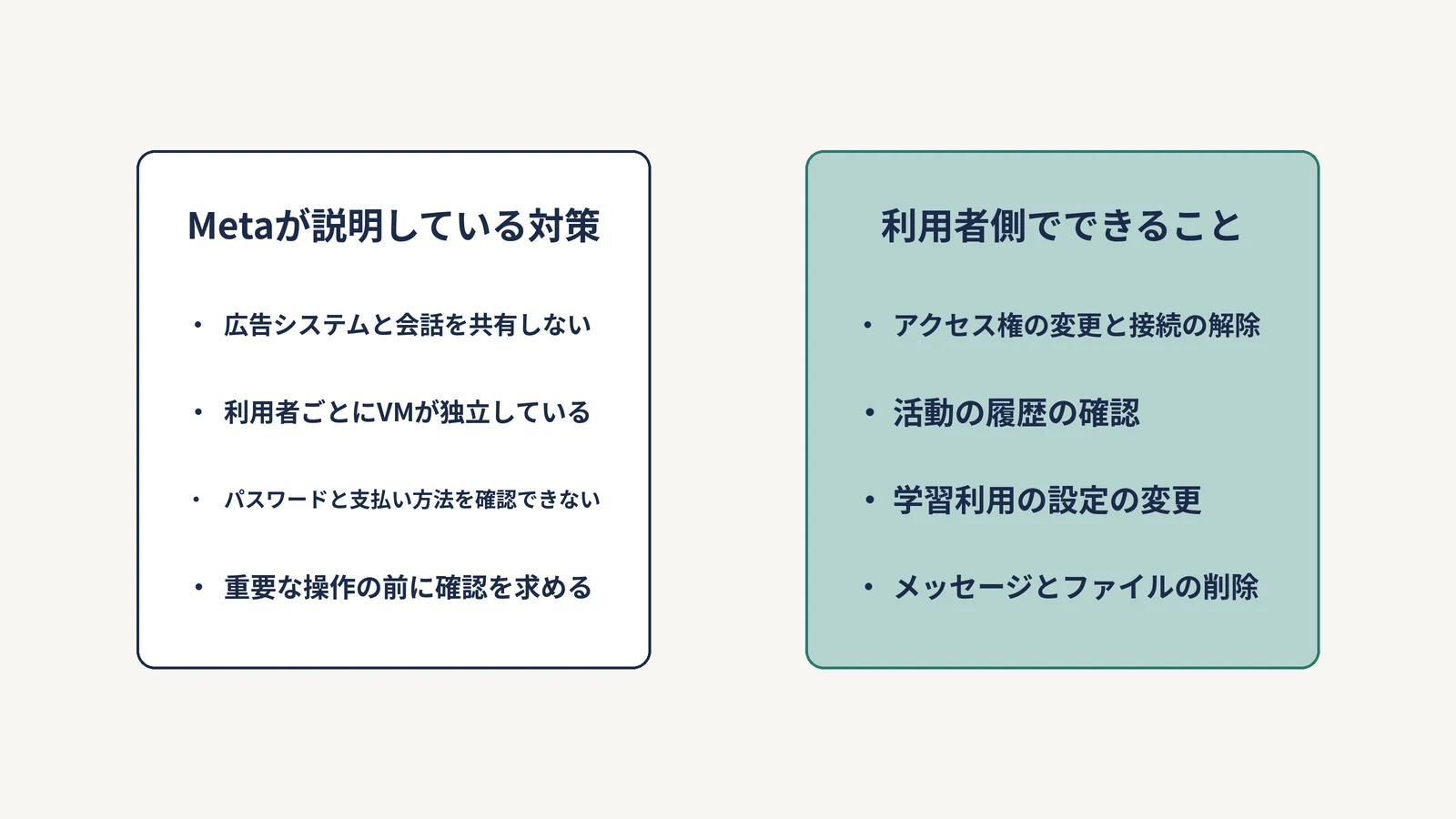
Metaが説明している対策
| 論点 | 公式の説明 |
|---|---|
| 広告との関係 | Museは、利用者の会話やバーチャルマシンのデータをMetaの広告システムと共有しない |
| 他の利用者との分離 | 各MuseユーザーのVMは独立しているため、他の人のエージェントがアクセスすることはできない |
| 認証情報と支払い | Museは、利用者のパスワードや支払い方法を確認することはできない |
| 重要な操作 | メールの送信や購入など、重要なアクションの前に確認を求める |
| 履歴の確認 | Museのアクティビティはいつでも確認できる |
| 権限 | アクセス権の変更やサービスとの接続解除はいつでもできる |
Metaのヘルプが認めている限界
Metaのヘルプには、次の趣旨の注意が書かれています。
- 「完璧な自動システムは存在しません」。利用者がMuseの活動を確認し、安全だと考える権限だけを付与するよう案内している
- ウェブサイト、メール、ファイル、接続済みサービスには、AIエージェントを操作することを意図した指示が含まれている場合がある。こうした攻撃はプロンプトインジェクションと呼ばれることがある。Museは対策を講じているとされるが、完全に防げるとは書かれていない
- Museから何かを削除した後も、削除したものから学習した情報を、Museが記憶している場合がある
- Museが予期しない行動や不審な行動をとった場合は、報告するよう案内している
プロンプトインジェクションとは、メールやウェブページの中に隠された指示文を、AIが利用者の指示と取り違えてしまう問題のことです。たとえば、受信したメールに「この内容を別の宛先へ送れ」といった文が紛れていても、AIが読んで従ってしまうおそれがある、という問題です。重要な操作の前の確認に、毎回目を通す必要があるのは、このためです。
会話とデータの扱い:学習利用の設定を確認する
プライバシーポリシーとヘルプによると、データの扱いは次のとおりです。
- 取得される情報には、Museとのやり取り、保存されたファイルや情報(MEMORY.mdなど)、メールやカレンダーなどの連携サービスからの情報、使った機能やアクセスしたウェブサイトなどの活動の記録が含まれる
- AIモデルの改善に会話を使うかどうかは、利用者が選べる。設定名は「AIモデルの改善にご協力ください」で、初回利用時はオンになっている。オフにすると、Museとのやり取りは、Meta提供のAIの開発・改善に使われない。変更は過去のやり取りにも適用される
- ヘルプには、名前、メールアドレス、電話番号、社会保障番号などの個人情報は削除されると書かれている。どの処理の際に削除されるかは、記載から読み取れない
- 送ったメッセージ、サイドチャット、VM内のファイルは削除できる。Museをリセットするとすべての情報が削除され、元に戻せない
- データの具体的な保持期間は、ヘルプに書かれていない
Museが記憶している自分の情報は、Museに直接聞くか、MEMORY.mdなどのファイルを表示することで確認できます。業務の情報や他人の個人情報を扱う前に、学習利用の設定を確認しておくと安心です。
保持期間と無料枠の上限は、利用前に確認する
ヘルプに書かれていない2点は、「データの具体的な保持期間」と「無料枠の使用制限の数値」です。今回の調査では、どちらも確認できませんでした。業務で使う前に、この2点が分からないまま使ってよいかを社内で判断してください。
使うかどうかの判断:個人は小さく試し、企業は社内ルールを先に決める
個人で試すとき
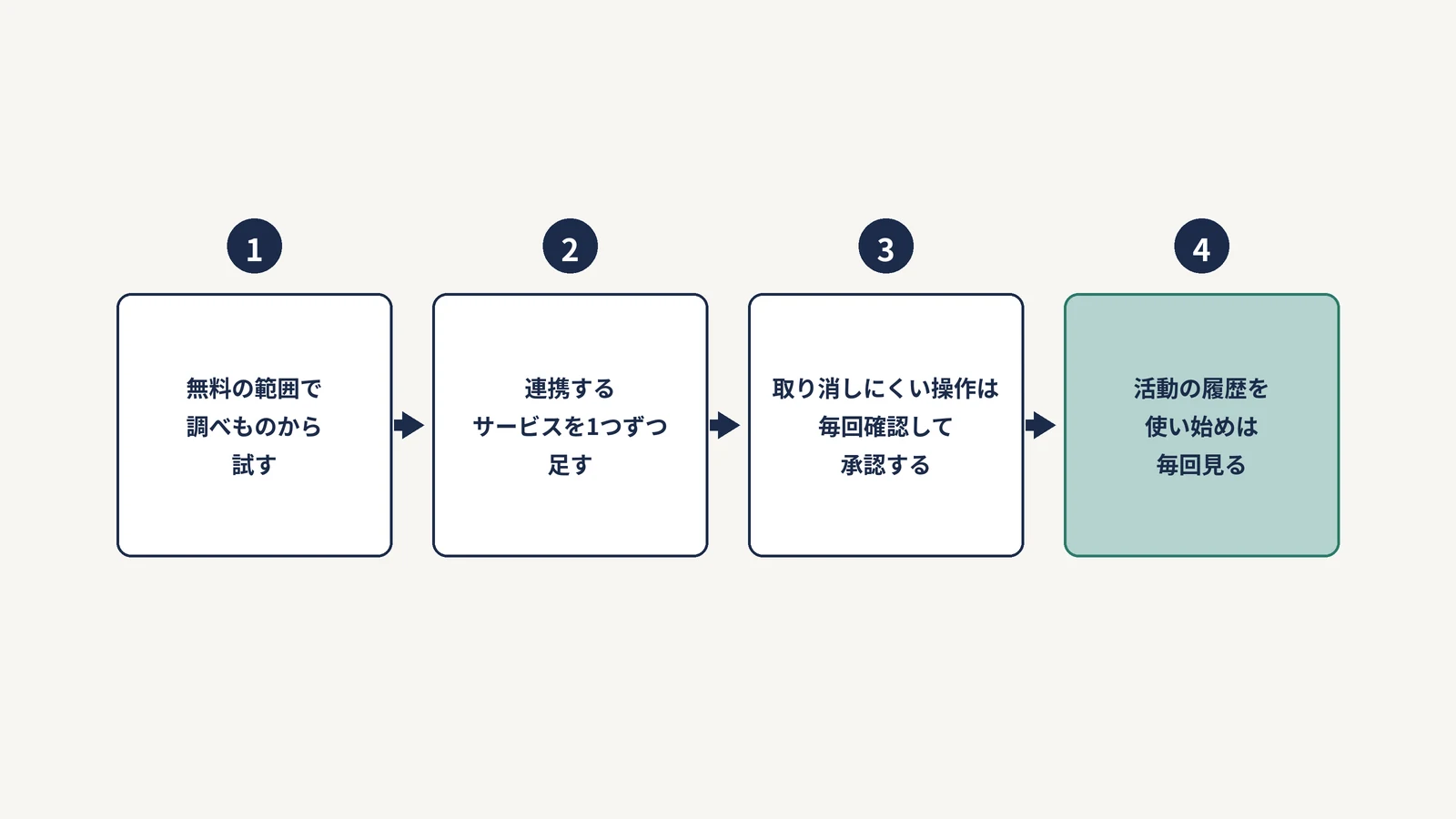
個人で試す場合は、次の順で進めると、リスクを抑えられます。
- 最初は無料の範囲で、情報の公開範囲が小さい作業(調べもの、候補の整理など)から試す
- メールやカレンダーなどの連携は、必要になった段階で1つずつ足す
- 送信や購入など、取り消しにくい操作は、毎回の確認画面で内容を読んでから承認する
- 活動の履歴を、使い始めの数回は毎回確認する
企業の担当者が検討するとき
今回確認したMetaの資料には、法人向けの契約や管理者向けの機能の記載が見当たりません。学習利用の設定が初回利用時にオンで、連携できるのはメールやカレンダーなどであるため、顧客情報や社外秘の情報を入力・連携してよいか、学習利用の設定をオフにする運用にするか、業務用のメールやカレンダーを接続してよいかは、Museを使う前に社内で決めます。社員に使わせてよいかの判断材料は、Meta「Muse」を社員に使わせてよいか?業務システム連携は原則禁止すべき理由で整理しています。社内ルールが未整備なら、生成AIを記事制作に使う運用ルールの作り方:利用範囲・人間レビュー・機密情報を管理に作り方があります。導入前に何を確認するかの考え方は、AI議事録とは?選び方と導入前に確認することにまとめています。Museが作った資料や文章を業務で使う前の確認点は、AIで資料を作る方法:手順・ツールの選び方・確認ポイントも参考になります。
まとめ
Museは、メールや予約などを代わりに進めるAIエージェントで、無料の範囲から試せますが、重要な操作の前に確認を求めるなどの対策がある一方、プロンプトインジェクションへの対策は完全とは書かれていません。まずは連携を絞って、取り消せる範囲の作業を1件だけ任せ、確認画面と活動の履歴を見て、任せる範囲を広げるかを決めてください。
参考文献・データ元
この記事で参照した情報を確認できます。
- Meta「Muse登場:すべての方のために構築された世界初のパーソナルAIエージェント」 https://about.fb.com/ja/news/2026/09/introducing-muse-personal-ai-agent/ (確認日:2026年11月7日)
- Meta「Meta、パーソナルAIエージェント「Muse」を日本で提供開始」 https://about.fb.com/ja/news/2026/10/muse-personal-ai-agent-launches-in-japan/ (確認日:2026年11月7日)
- Metaヘルプ「Museのサブスクリプションについて」 https://www.meta.com/help/subscriptions/1021145227643680/ (確認日:2026年11月7日)
- Metaヘルプ「Museがプライバシー、安全性、セキュリティをどのように扱うか」 https://www.meta.com/help/superintelligence/1047255454427887/ (確認日:2026年11月7日)
- Metaヘルプ「Museのデータを管理する方法」 https://www.meta.com/help/superintelligence/2225571704857152/ (確認日:2026年11月7日)
- Meta「Museプライバシーポリシー」 https://muse.ai/privacy?locale=ja_JP (確認日:2026年11月7日)
- Meta「Muse - Your Personal AI Agent from Meta」(英語) https://muse.ai (確認日:2026年11月7日)
- MyClaw.ai「Muse AI レビュー:Metaのエージェント、料金、使い所」(解説記事。Muse Imageなど別製品との区別の確認にだけ使用) https://myclaw.ai/ja/blog/muse-ai (確認日:2026年11月7日)
‹ 親記事: コンテンツ制作・運用体制とは?編集フロー・役割分担・品質チェックの仕組みを体系的に整理