
提案書や社内資料は、白紙から構成を考えて、文章を書いて、体裁を整えるまでに時間がかかります。AIを使うと、この中の「構成案づくり」と「下書き」を短くできます。一方で、AIが作った資料をそのまま出すと、事実の誤りや機密の扱いで困ることがあります。この記事では、AIで資料を作る4つの手順、ツールの選び方、提出前に確認するポイントを順に説明します。
基本の考え方:AIは下書きまで、仕上げは人が行う
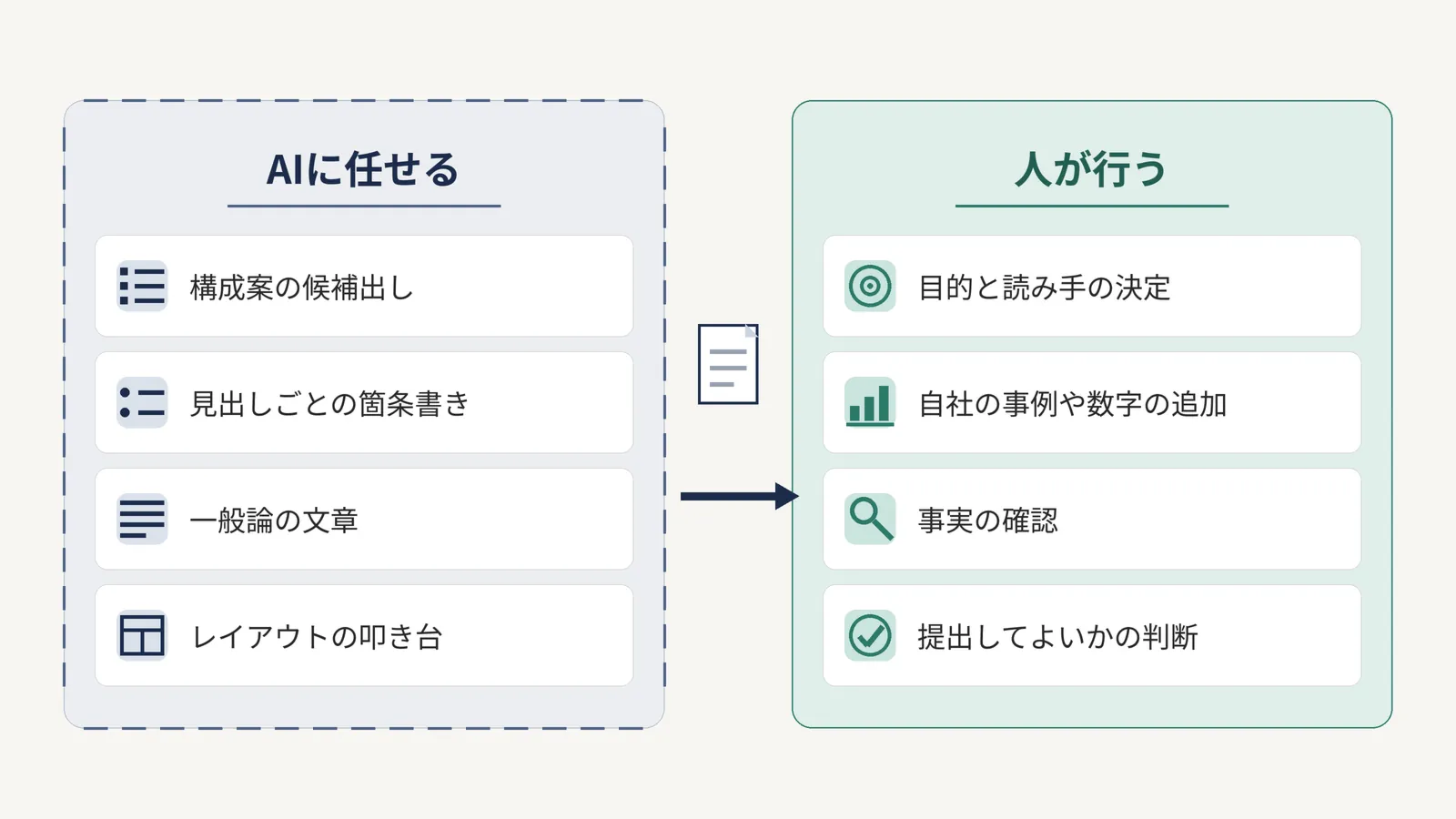
AIは構成案と下書きまで、事実の確認と提出の判断は人が行います。
AIで資料を作るとは、構成案や本文の下書きを生成AIに作らせ、人が内容を確認して仕上げる進め方です。解説記事でも、スライドの下書きはAIに任せられるが、伝わる資料に仕上げる部分は人の役割だとされています。
分担の目安は次のとおりです。
- AIに任せる:構成案の候補出し、見出しごとの箇条書き、一般論の文章、レイアウトの叩き台
- 人が行う:目的と読み手の決定、自社の事例や数字の追加、事実の確認、提出してよいかの判断
この分担を先に決めておくと、どの作業で時間が減り、どこは減らせないのかが見えます。
作り方の手順:4ステップで下書きから提出できる資料にする
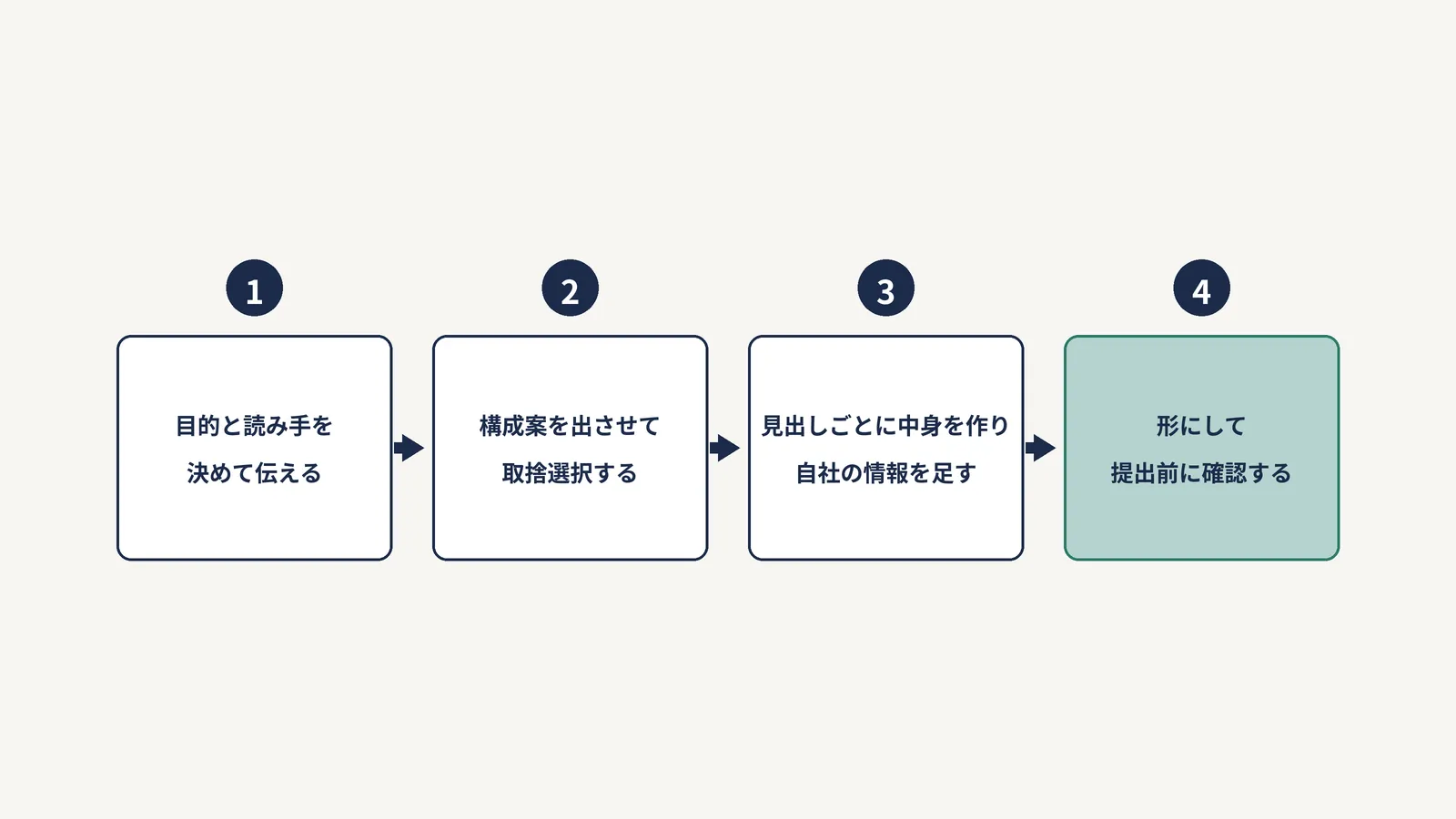
構成を文章で固めてから体裁を整えると、後から直しやすくなります。
手順は次の4つです。解説記事で紹介されている流れを、提案書や社内資料向けに筆者が整理しました。
手順1:目的と読み手を決めて、AIに伝える
最初にAIへ渡すのは、資料の目的、見せる相手、使える時間、読んだ後に相手にとってほしい行動です。ツールを開く前に、この4つを数行で書き出しておきます。
指示文には、次の項目を入れておきます。資料作成のポイントを整理した解説でも、同様の項目を指定するとよいとされています。
- AIの役割(例:営業資料の構成に詳しい担当者として考える)
- 資料のタイトルと、見せる相手
- 扱う商品・サービス・テーマの概要
- スライドの枚数や、1枚に入れるメッセージの数などの条件
指示文のひな型は、慣れてきたら使い回せる形で保存しておくと、毎回の入力が短くなります。
手順2:構成案を出させて、取捨選択する
いきなり全ページを作らせず、先に構成案だけを出させます。出てきた構成を、手順1で決めた目的と見比べて、不要な章を削り、足りない章を指示します。
構成が固まる前にデザインまで進めると、後から章を差し替えるたびにやり直しになります。構成は文章だけの段階で確定させておくほうが、後から直しやすくなります。
手順3:見出しごとに中身を作り、自社の情報を足す
構成が決まったら、見出しごとに話す内容を箇条書きで出させます。一般論の部分はAIの出力を使い、自社の事例、実績、担当者ならではの見解は人が書き加えます。AIは既存の情報をもとに作るため、一般論だけの資料は他の資料と似た内容になりがちです。
数字や固有名詞は、この段階で「要確認」の印を付けておくと、手順4でまとめて確かめられます。
手順4:スライドや文書の形にして、提出前に確認する
中身ができたら、スライド作成機能のあるツールなどに入力して体裁を整えます。見た目を整えたあと、最後に必ず人が確認します。確認する項目は、次の章でまとめます。
自社の資料テンプレートがある場合は、使えるツールであれば最初から指定しておくと、体裁の直しを減らせる場合があります。
ツールの選び方:作業の範囲と使う環境で決める
ツールは機能の多さではなく、自分がどこまでをAIに任せたいかで選びます。比較するときの観点は次の4つです。解説記事で挙げられている判断軸を、筆者が整理しました。
観点1:作業がどこで完結するか
Webサービス上で構成から体裁まで進められるものと、プレゼンテーション作成ソフトのPowerPointなど、普段使うソフトの中でAIを呼び出すものがあります。どちらが合うかは、作る資料の種類と普段使う環境で変わります。作成の速さ、既存資料の取り込み、社内テンプレートへの対応は、候補のツールごとに試して確認します。Webサービスで作った資料をPowerPoint形式で書き出せるかも、ツールごとに確認が必要です。
観点2:日本語の出力と、重視する点
海外発のツールでは、日本語の表現が不自然になることがあります。無料で試せる範囲で、実際に使う種類の資料を作らせて、日本語の質を確かめます。あわせて、見た目の整い方を重視するのか、構成や内容の分かりやすさを重視するのかも決めておきます。
観点3:入力した情報の扱い
入力した内容が、AIの学習に使われない設定にできるかを、利用規約や管理画面で確認します。法人向けのプランが用意されているか、組織にAI利用のルールがあるかも見ておきます。この観点は、機密を含む資料を作る場合ほど優先度が上がります。
観点4:料金と契約の形
まず無料で試せる範囲で使い勝手を確かめ、そのあとで有料プランを検討するのが無理のない進め方です。最初から年間契約にせず、使う頻度を見てから決めます。料金や機能は変わるため、具体的な金額は各サービスの公式ページで確認してください。
観点ごとに、自分の条件を書き出しておくと比較しやすくなります。
| 観点 | 確認すること | 自分の必須条件(例) |
|---|---|---|
| 作業の範囲 | 構成のみか、体裁まで作れるか。出力形式 | PowerPointで編集できる形式 |
| 日本語と重視点 | 無料の範囲で出力を確かめられるか | 提出できる日本語になる |
| 情報の扱い | 学習への利用の設定、法人向けプラン | 学習に使われない設定がある |
| 料金と契約 | 無料の範囲、有料の条件、契約期間 | 月単位で解約できる |
例:Microsoft社のAI機能で作る場合の流れ
Microsoft社のOffice製品には、AIアシスタントの機能が組み込まれており、名称は「Copilot」です。PowerPointでの作り方は、Microsoftのサポートページ(英語)で次のように案内されています。
- PowerPointで新しいプレゼンテーションを開く
- 右下のCopilotアイコンから、Copilotのチャットを開く
- 作りたいプレゼンテーションをプロンプト欄に書く
- 聴衆、長さ、テンプレートやデザインの方向性、画像についての確認の質問に答える(省略してCopilotに任せることもできる)
- Copilotが内容を生成し、選んだテンプレートでスライドを構成する
組織がブランドキットを必須としている場合は、使うブランドキットを選ぶ手順も案内されています。また、Microsoft 365のサブスクリプションに含まれていない場合や、組織の設定で利用可能になっていない場合は、Copilotが表示されないことがあるとされています。使えるかどうかは、自分の契約と、社内の管理者の設定を先に確認します。
Wordの文書から作る場合は、文書に見出しなどのスタイルを使うとスライドに分けやすくなり、24MB未満の文書が最もよく動作するとされています。AIが作った内容の確認は、次の章の項目で自分で行います。
提出前の確認ポイント:事実・機密・権利・自社らしさ
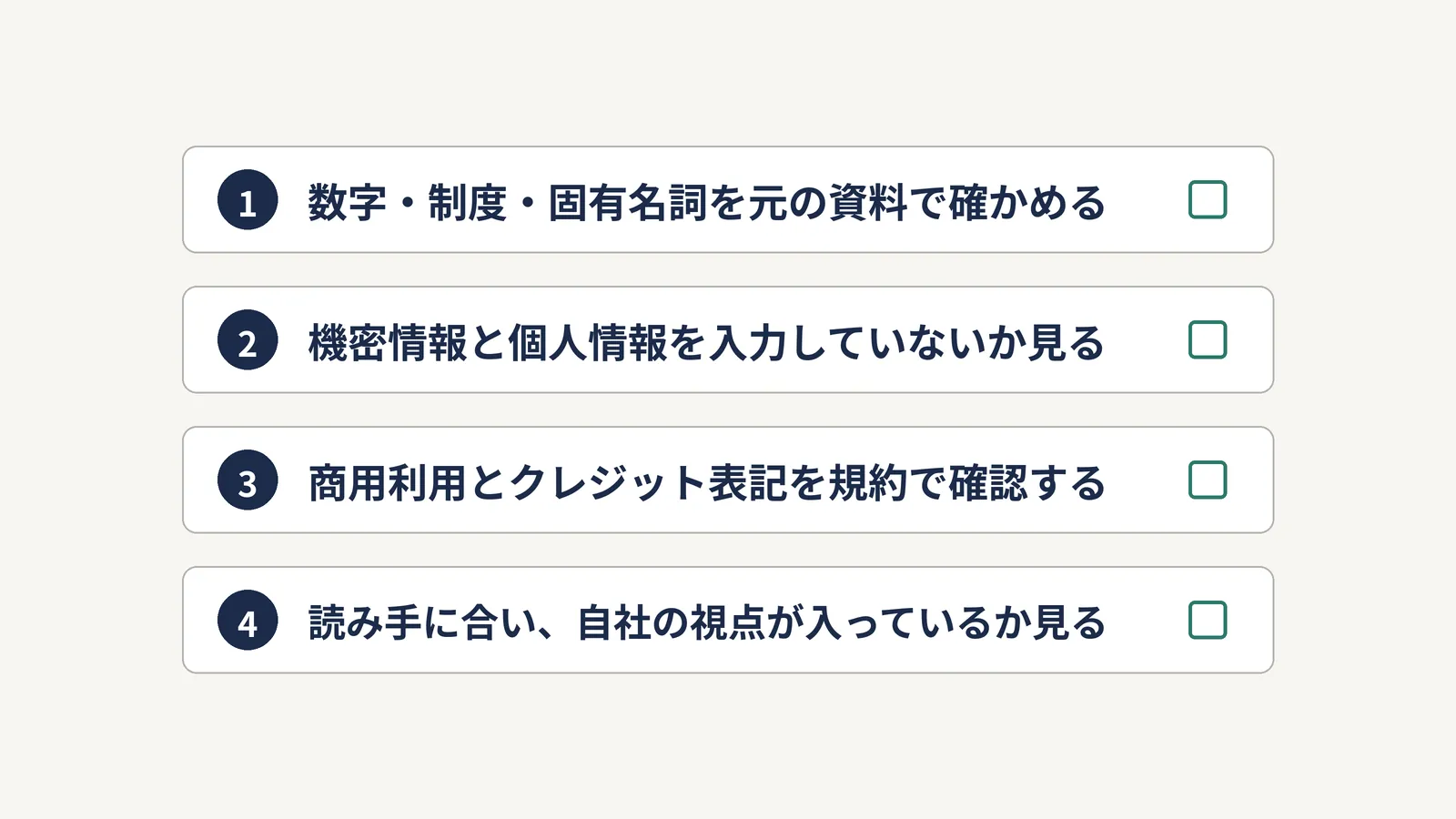
提出する前に、この4点を順に確認します。
AIの出力は、もっともらしく書かれていても、事実と異なることがあります。提出前に、次の4つを順に確認します。
確認1:数字・制度・固有名詞を一次情報で確かめる
統計、法律、制度、社名、サービス名は、官公庁や企業の公式ページなど、元の資料で確かめます。AIが示した数字は、元の資料にあたれないものは使いません。古い情報が混ざっていないか、ニュアンスが変わっていないかも見ます。
確認2:機密情報と個人情報を入力していないか
社外秘の情報や顧客情報を入力する場合は、学習に使われない設定か、法人向けのプランを使えるかを先に確認します。確認できないときは、機密に当たる部分をAIに入力せず、自分で書く方法もあります。ツールがサイバー攻撃を受けると情報が漏れるおそれもあるため、セキュリティ対策が十分かどうかも選ぶ段階で見ておきます。
確認3:著作権と商用利用の条件を確認する
AIが作った文章、画像、イラストについて、商用利用できるか、クレジット表記が必要かは、ツールの利用規約で確認します。社外に出す資料で使う前に規約を読み、判断が難しい点は法務の担当者に相談します。
確認4:読み手と目的に合っているか、自社の視点があるか
最後に、手順1で決めた読み手と目的に合う構成と文体になっているかを見ます。あわせて、タイトル、見出し、本文の配置、主張とデザインの一貫性も確認します。一般論だけで終わっていないか、自社の事例や担当者の見解が入っているかも見て、足りなければ書き足します。
記事制作を題材にした生成AIを記事制作に使う運用ルールの作り方は、記事制作での生成AIの運用ルールの作り方を扱った記事です。資料作成のルールを作るときの参考になるかもしれません。
まとめ
AIは構成案と下書きまでを任せ、事実・機密・権利の確認は人が行うのが基本です。まずは次の社内資料1本で、手順1から4を試してみてください。
参考文献・データ元
この記事で参照した情報を確認できます。
- Microsoft「Create a new presentation with Copilot in PowerPoint」 https://support.microsoft.com/en-us/office/create-a-new-presentation-with-copilot-in-powerpoint-3222ee03-f5a4-4d27-8642-9c387ab4854d (確認日:2026年11月6日)
- atsoho「AI セミナー資料 作成|スライドをAIで量産する手順と登壇者の時短術」 https://atsoho.com/blog/business-ai-time-saving (確認日:2026年11月6日)
- sogyotecho.jp「資料作成にAIを使うためのポイント」 https://sogyotecho.jp/shiryousakusei-ai/ (確認日:2026年11月6日)
‹ 親記事: コンテンツ制作・運用体制とは?編集フロー・役割分担・品質チェックの仕組みを体系的に整理