
「Claudeを業務で使い始めたいが、何から手を付ければよいのか分からない」。最初に迷うのは、登録の手順と、社内の資料を渡してよいかどうかではないでしょうか。 結論から言うと、Claudeは、ブラウザでclaude.aiにアクセスし、GoogleアカウントまたはメールでログインするだけでWebから使い始められます。ただし、新規のアカウントでは電話番号による確認が必須で、省略できません。業務で使うときは、ファイルのアップロードの上限と、データの扱いを先に確認しておくと安心です。 この記事では、Claudeの公式ヘルプ7ページ、対応国の公式ページ、Claudeの使い方を解説している他社の記事2本をもとに、始め方、基本操作、ファイルとプロジェクトの扱い、業務での使いどころ、制限と注意点を整理します。料金プランは別の記事で扱うため、ここでは取り上げません。他社の記事は、あくまでその会社の見方として紹介します。
Claudeの始め方:アカウント作成と電話番号の確認
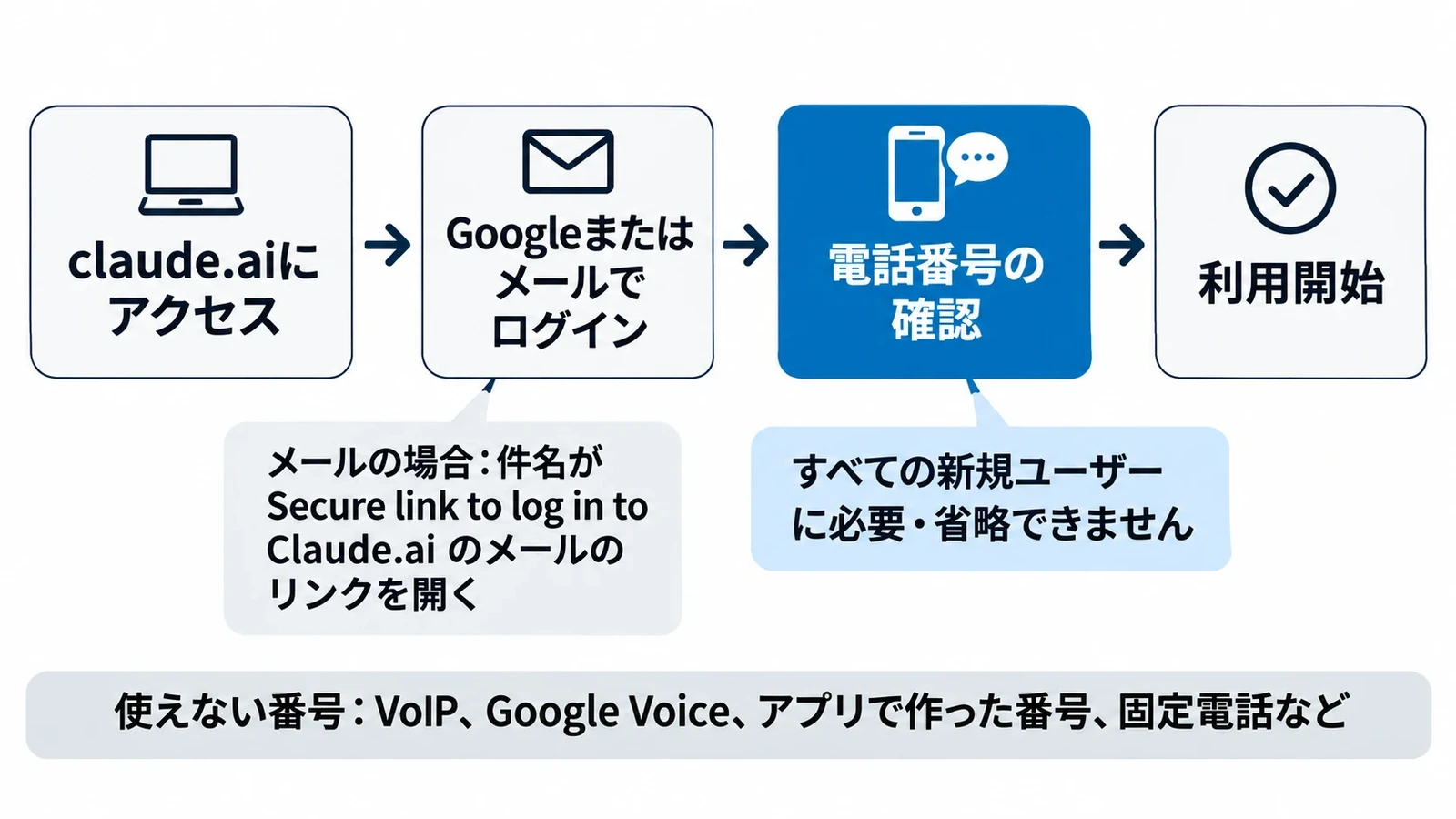
電話番号は対応地域のものに限られます。電話番号の確認のヘルプは、この対応地域の案内先として、公式ヘルプ「Where can I access Claude?」を示しています。その一覧には日本が載っています(確認日 2026年11月4日)。Claudeを提供する会社(Anthropic)の対応国の公式ページにも日本が載っています。ただし、そのページには「Effective Nov 12, 2026」という表示があり、何が変わる日かは書かれていません。11月12日以降の扱いは、公式で確認してください。
Claudeは、WebブラウザでClaudeの公式サイト(claude.ai)にアクセスして使い始めます。Claudeの使い方を解説した記事も、claude.aiにアクセスしてブラウザから利用する手順を示しています。
ログインの方法は、公式ヘルプに2つ書かれています。1つは「Continue with Google」を選び、Googleの認証情報を入力する方法です。もう1つは、メールアドレスを入力して「Continue with email」を選ぶ方法です。メールを選ぶと、「Secure link to log in to Claude.ai」という件名のメールが届き、そのリンクを開くとログインできます。リンクを、メールを請求した端末とは別の端末で開いた場合は、確認コードが表示されます。そのコードを、元の端末に入力します。
新規にアカウントを作るときは、電話番号の確認も必要です。公式ヘルプによると、アカウント作成時に、対応地域の電話番号の入力を求められます。この確認は、すべての新規ユーザーに必要で、省略する方法はありません。受け付けるのは、対応地域の電話番号に限られます。VoIP番号、Google Voice、アプリで作った電話番号、固定電話などは使えません。
社内で複数人が登録する場合は、この番号の条件を、利用者ごとに確認してください。
基本操作:入力欄に、普段の言葉で依頼する
ログインしたあとの基本操作は、チャット画面の入力欄に、普段使う言葉で依頼を書くことです。Claudeの使い方を解説した記事も、入力欄に普段の言葉で依頼する手順を示しています。難しい命令文や専用の書き方は、必要とされていません。
ただし、依頼の書き方で出力の使いやすさは変わります。業務で使い始めたばかりの段階では、次の3点を依頼文に入れると、やり取りの回数を減らしやすくなります。これは筆者の提案で、公式ヘルプの手順ではありません。
- 目的。何のために使う文章や資料なのか。
- 読み手。社内向けか、取引先向けか。
- 形。箇条書きか、表か、何字程度か。
公式ヘルプは、使用量の上限を意識した使い方も紹介しています。関連する複数の作業や質問がある場合は、1つのメッセージにまとめるように、と書かれています。細切れに何度も送るより、まとめて依頼するほうが、使用量の面で有利になる、という考え方です。
ファイルのアップロードとプロジェクト
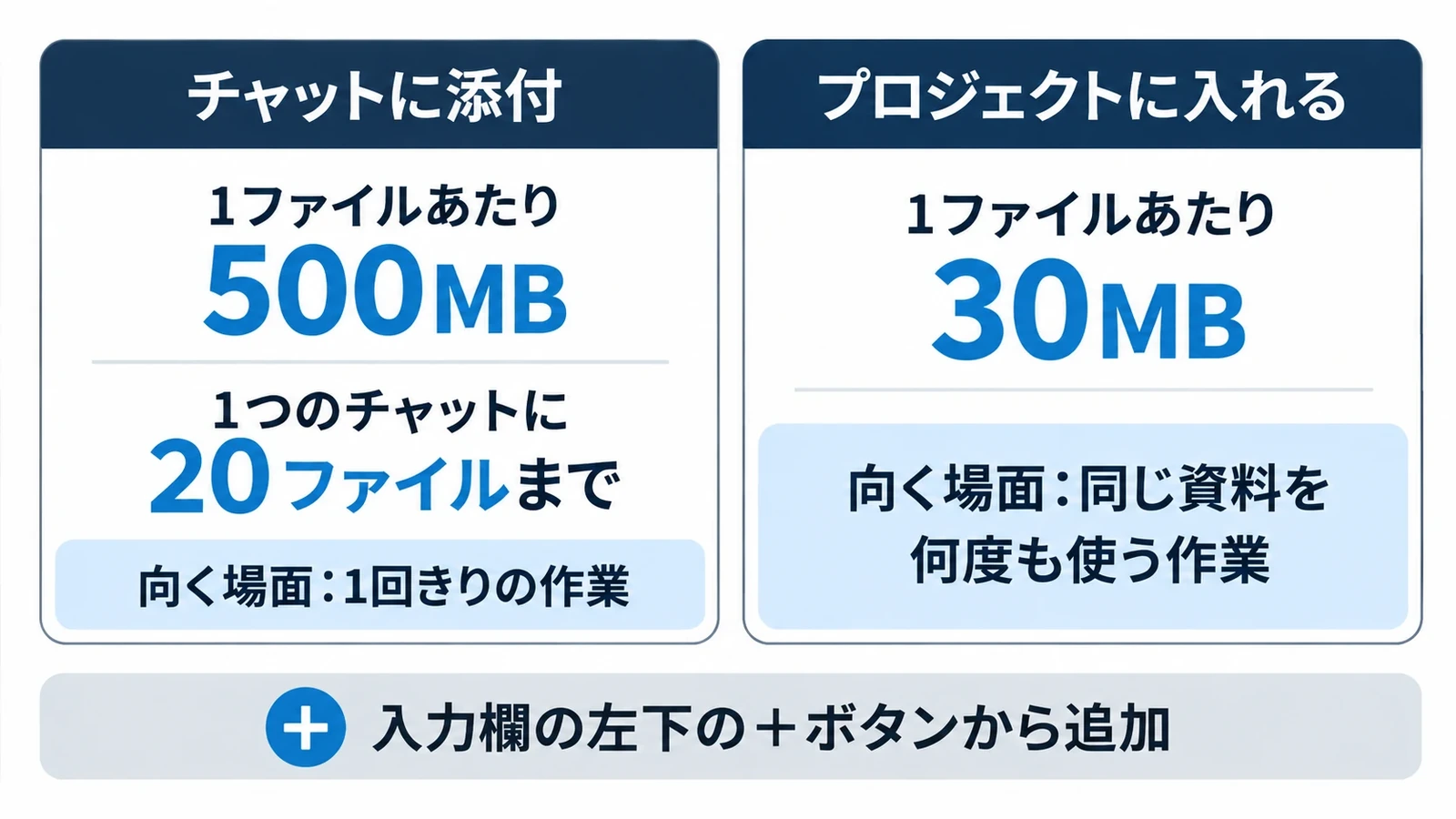
上限は変更される可能性があります。利用の前に公式ヘルプで最新の内容を確認してください。
業務では、文章だけでなく、資料を渡して作業を頼む場面が多くなります。Claudeでは、チャットにファイルをアップロードできます。公式ヘルプによると、チャット入力欄の左下にある「+」ボタンから追加します。
アップロードの上限は、使う場所によって違います。公式ヘルプに書かれた内容を、次の表に整理しました。
| 場所 | 上限 |
|---|---|
| チャットへのアップロード | 1ファイルあたり500MB、1つのチャットに20ファイルまで |
| プロジェクトのファイル | 1ファイルあたり30MB |
表は、Claude公式ヘルプの記載を筆者が整理したものです。Claudeの使い方を解説した記事は、PDF、Word、CSV、画像をアップロードして分析できる、と述べています。
プロジェクトは、同じテーマの作業をまとめて扱う仕組みです。公式ヘルプは、プロジェクトを、それぞれのチャット履歴と知識ベースを持つ、独立した作業スペースと説明しています。プロジェクトにアップロードしたファイルは、そのプロジェクト内の個々のチャットで、背景や文脈の理解に使われます。無料のユーザーが作れるプロジェクトは、最大5つまでです。資料を読み込ませて質問する別のツールの使い方は、NotebookLMの使い方で整理しています。
使い分けの考え方は、次のとおりです。
- 1回きりの作業なら、チャットにファイルを添付する。
- 同じ資料を何度も使う作業なら、プロジェクトに資料を入れておく。
公式ヘルプの使用量に関する案内にも、プロジェクトを始めるときに、中心となる作業用の資料をプロジェクトの知識の部分にアップロードしておく、とあります。
業務での使いどころ
Claudeの使い方を解説した記事は、業務での使いどころを、文章作成、要約、データ分析、企画、コード支援の5つに分けて紹介しています。ここでは、このうち初めて使う担当者が試しやすいものを、筆者の整理として挙げます。
| 使いどころ | 試し方の例 | 確認したいこと |
|---|---|---|
| 文章作成 | 社内向けの案内文の下書きを作る | 事実や固有名詞を自分で確認する |
| 要約 | 会議の資料やPDFを要約してもらう | 要約から抜けた重要な点がないか |
| データ分析 | CSVを渡して、傾向を説明してもらう | 数値を元のデータと照合する |
| 企画 | 企画の観点や選択肢を出してもらう | そのまま採用せず、自社の条件で判断する |
表は、解説記事の分類をもとに、筆者が試し方と確認点を加えたものです。確認点は筆者の提案で、公式ヘルプの手順ではありません。
どの使いどころでも、出力を人が確認する工程は欠かせません。Claudeの使い方を解説した記事は、誤った情報が含まれる可能性があるため、数値は事実を確認すること、機密情報は社内のルールを確認することを勧めています。
なお、Claude Codeの始め方と使い方は、Claude Codeの使い方を解説した記事が扱っています。この記事では、チャットでの使い方に絞っています。
制限と注意:データの扱いと使用量
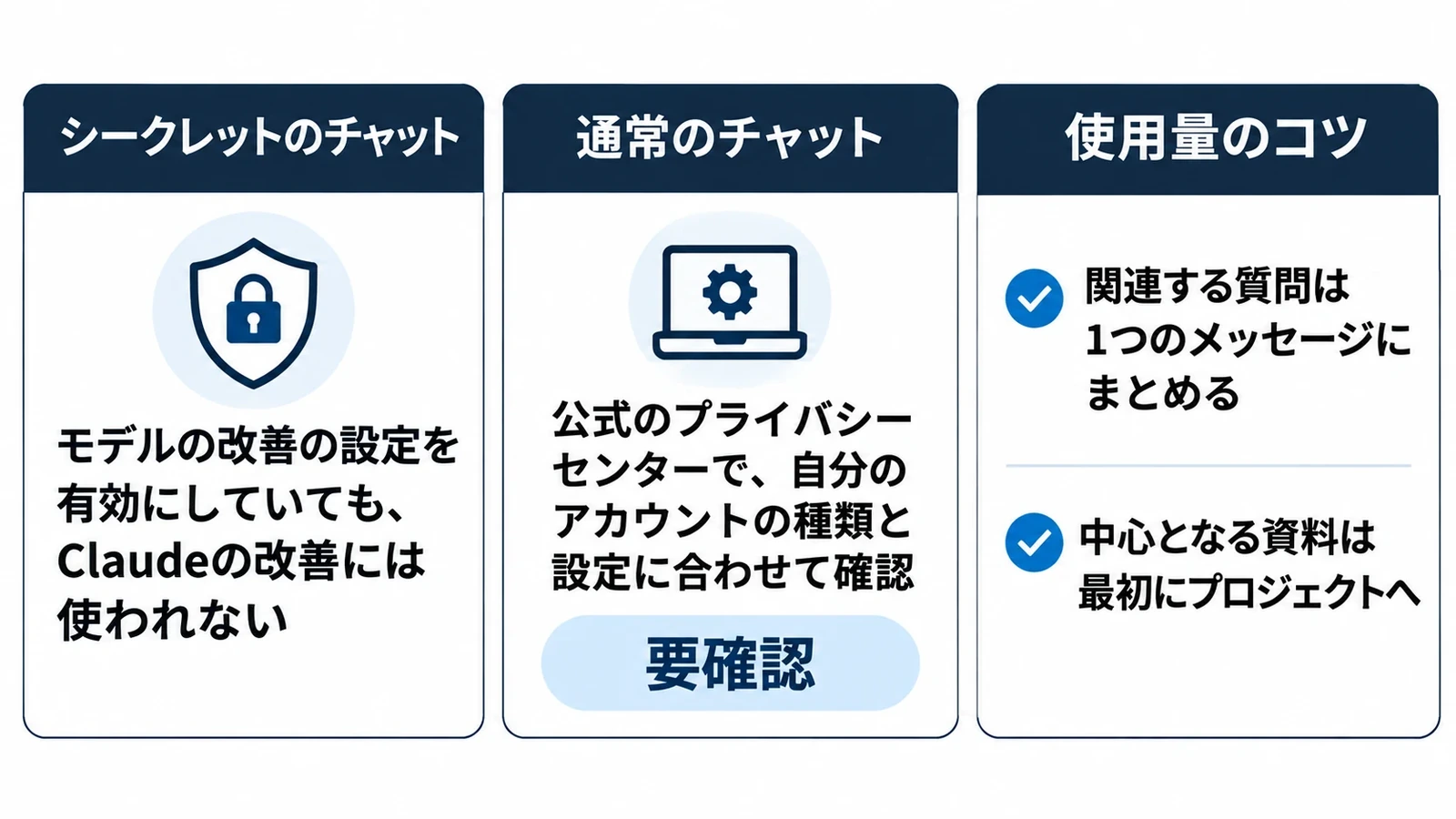
確認できたのはシークレットのチャットの扱いです。
業務で使うときに、まず確認したいのが、入力したデータの扱いです。Claudeのプライバシーに関するヘルプには、シークレットのチャット(Incognito)は、モデルの改善の設定を有効にしていても、Claudeの改善には使われない、と書かれています。通常のチャットの扱いは、公式のプライバシーセンターで、自分のアカウントの種類と設定に合わせて確認してください。業務で機密性の高い情報を扱う場合は、契約しているプランの規約と、設定の内容も、公式で確認してください。
使用量にも上限があります。公式ヘルプは、使用量の上限を踏まえたコツとして、関連する質問を1つのメッセージにまとめることと、中心となる資料をプロジェクトに入れておくことを挙げています。具体的な上限の数字は、この記事では扱いません。プランごとの違いは、Claudeの料金プラン比較で整理しています。
もう1つ、新規登録のときの電話番号の確認は、上で触れたとおり、省略できません。
最初に試す手順
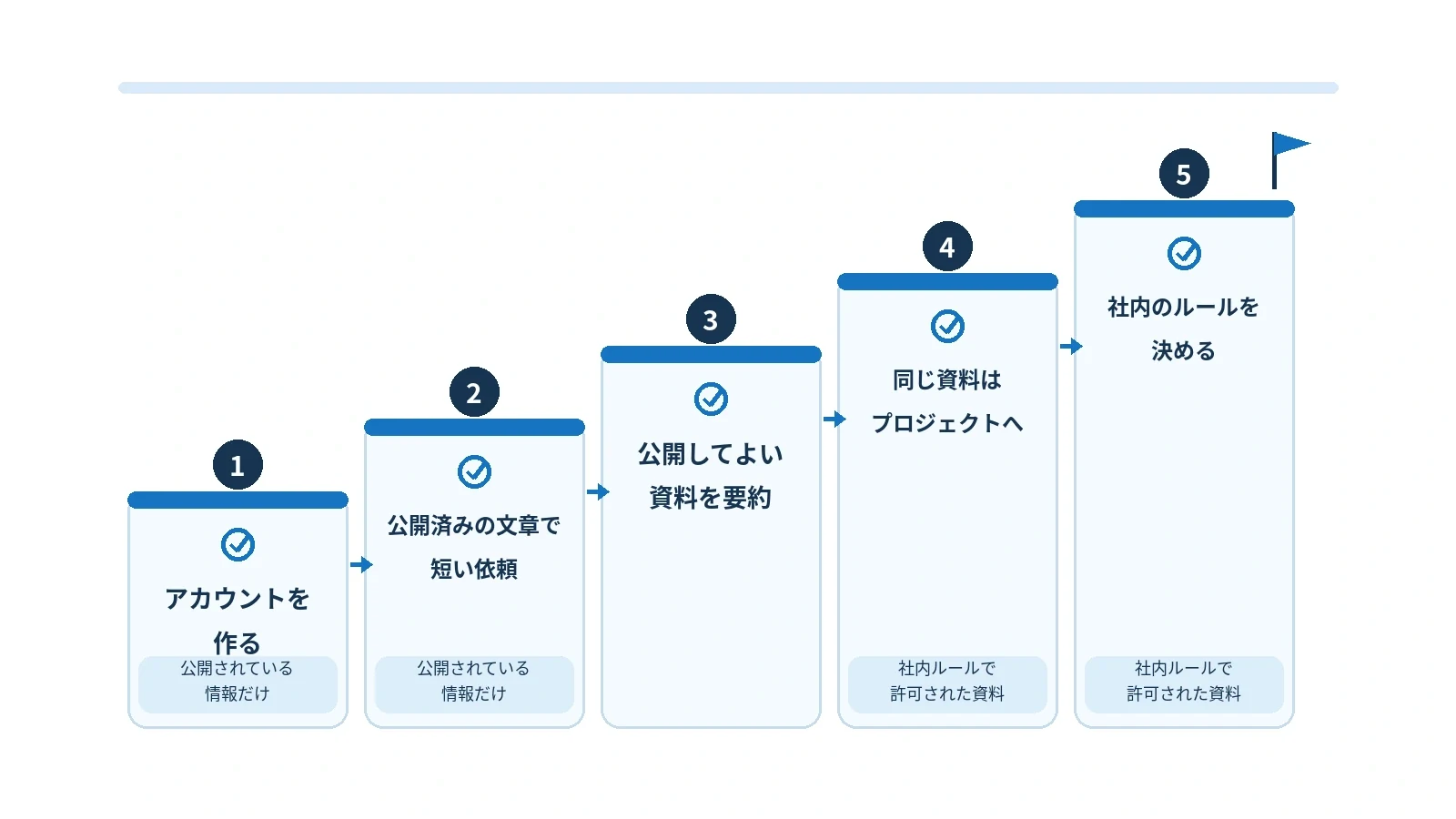
この順番は筆者の提案です。入力してよい情報の範囲は、自社の情報管理のルールに従って決めてください。
ここまでの内容を、業務で使い始める担当者向けに、最初に試す順番として整理します。
- アカウントを作る。claude.aiにアクセスし、Googleまたはメールでログインしたあと、電話番号の確認を済ませます。
- 社内で使うルールを決める。すでにルールがあれば確認します。入力してよい情報、出力の確認者、保存場所です。資料を添付する前に決めておくと安全です。
- 機密性のない文章で、短い依頼を試す。たとえば、公開済みの案内文の言い換えです。
- 公開してよい資料を1つ添付して、要約を頼む。要約が元の資料の趣旨に合っているかを、自分で読んで確かめます。
- 同じ資料を何度も使う作業が出てきたら、プロジェクトを作る。資料をプロジェクトに入れます。
入力してよい情報は、手順2で決めた社内のルールに従います。手順と、試すことの対応は次の表のとおりです。
| 手順 | 試すこと | 入力してよい情報 |
|---|---|---|
| 1〜3 | 登録と短い依頼 | 公開されている情報だけ |
| 4 | 資料の要約 | 公開してよい資料 |
| 5 | プロジェクトの利用 | 手順2の社内ルールで許可された資料 |
入力してよい情報の範囲は、自社の情報管理のルールに従って決めてください。
導入前の確認リスト
- 公式ヘルプの電話番号の条件(対応地域、使えない番号の種類)を、利用者ごとに確認した。
- 公式ヘルプ「Where can I access Claude?」の一覧に日本が載っていることと、対応国の公式ページにある「Effective Nov 12, 2026」の表示の扱いを、公式で確認した。
- チャットのファイル上限(1ファイル500MB、1チャット20ファイル)と、プロジェクトのファイル上限(1ファイル30MB)を把握した。
- 入力してよい情報と、いけない情報を決めた。
- 出力の数値や固有名詞を、人が確認する担当を決めた。
- データの扱いと使用量の上限を、契約するプランの公式の案内で確認した。
この記事の調べ方と、読むときの注意
ここまでの内容は、Claudeの公式ヘルプ7ページ、対応国の公式ページ、他社の解説記事2本を読んで整理したものです。機能や上限は、あとから変わることがあります。いつ確認したかは、参考文献に載せています。
電話番号の確認で受け付ける地域が11月12日以降どうなるか、通常のチャットのデータの扱い、法人向けプランの扱い、使用量の具体的な上限は、この記事では調べきれていません。公式ヘルプで確かめてください。料金プランは、別の記事で扱います。
まとめ
Claudeは、claude.aiにアクセスして、Googleかメールでログインすれば、Webから使い始められます。新しく登録するときは電話番号の確認が必要で、省略はできません。
業務で使うなら、先に押さえておきたいことが2つあります。ひとつはファイルの扱いで、チャットに添付するなら1ファイル500MB・1チャット20ファイルまで、プロジェクトに入れるなら1ファイル30MBまでです。同じ資料を何度も使う作業は、プロジェクトのほうが向いています。もうひとつはデータの扱いで、今回確認できたのはシークレットのチャットの扱いだけです。通常のチャットは、公式のプライバシーセンターで、自分のアカウントの種類と設定に合わせて確かめてください。
使い始める順番は、アカウントを作る、社内のルールを決める、機密性のない文章で短い依頼を試す、公開してよい資料を要約させる、同じ資料を使い続けるならプロジェクトを作る、の流れがおすすめです。
まず、公開済みの案内文の言い換えなど、機密性のない文章で短い依頼を試して、出力を自分で読んで確かめてみてください。
同じ業務でGeminiを使う場合のアカウントの種類やGoogleサービスとの連携については、Geminiの使い方|始め方とGoogleサービスとの連携で別に整理しています。
参考文献・データ元
この記事で参照した情報を確認できます。
- Claude「Log in to your Claude account」(Claudeヘルプ。確認日 2026年11月4日) https://support.claude.com/en/articles/13189465-log-in-to-your-claude-account
- Claude「Where can I access Claude?」(Claudeヘルプ。確認日 2026年11月4日) https://support.claude.com/en/articles/8461763-where-can-i-access-claude
- Anthropic「Supported countries and regions」(Anthropic公式サイト。確認日 2026年11月4日) https://www.anthropic.com/supported-countries
- Claude「Verify your phone number」(Claudeヘルプ。確認日 2026年11月4日) https://support.claude.com/en/articles/8287232-verify-your-phone-number
- Claude「What are projects?」(Claudeヘルプ。確認日 2026年11月4日) https://support.claude.com/en/articles/9517075-what-are-projects
- Claude「Uploading files to Claude」(Claudeヘルプ。確認日 2026年11月4日) https://support.claude.com/en/articles/8241126
- Claude「Usage limit best practices」(Claudeヘルプ。確認日 2026年11月4日) https://support.claude.com/en/articles/9797557-usage-limit-best-practices
- Claude「Is my data used for model training?」(Claudeプライバシーセンター。確認日 2026年11月4日) https://privacy.claude.com/en/articles/10023580-is-my-data-used-for-model-training
- AI研究所「Claudeの使い方」(確認日 2026年11月4日) https://ai-kenkyujo.com/software/generative-ai/claude-tsukaikata/
- Fyve「Claude Codeの使い方ガイド」(確認日 2026年11月4日) https://fyve.co.jp/blog/claude-code-how-to-use-guide
‹ 親記事: コンテンツ制作・運用体制とは?編集フロー・役割分担・品質チェックの仕組みを体系的に整理