Grok Botは、チャットで質問に答えるだけのAIではなく、メッセージで頼んだ仕事を、クラウド上のコンピューターで複数の手順にわたって進めるアプリです。便利な一方で、使えるプラン、利用量の上限、Botが触れる範囲は、使う前に確認しておく必要があります。この記事では、Grok Botの公式ヘルプとドキュメントを公開しているCursor(Grok Botのクラウドコンピューターの提供元でもあります)の情報をもとに、Grok Botとは何か、できること、始め方、料金、安全性の公式説明を順に解説し、業務で使う前に決めておく点を示します。
Grok Botとは:名前と役割を持つBotに、メッセージで仕事を任せるアプリ
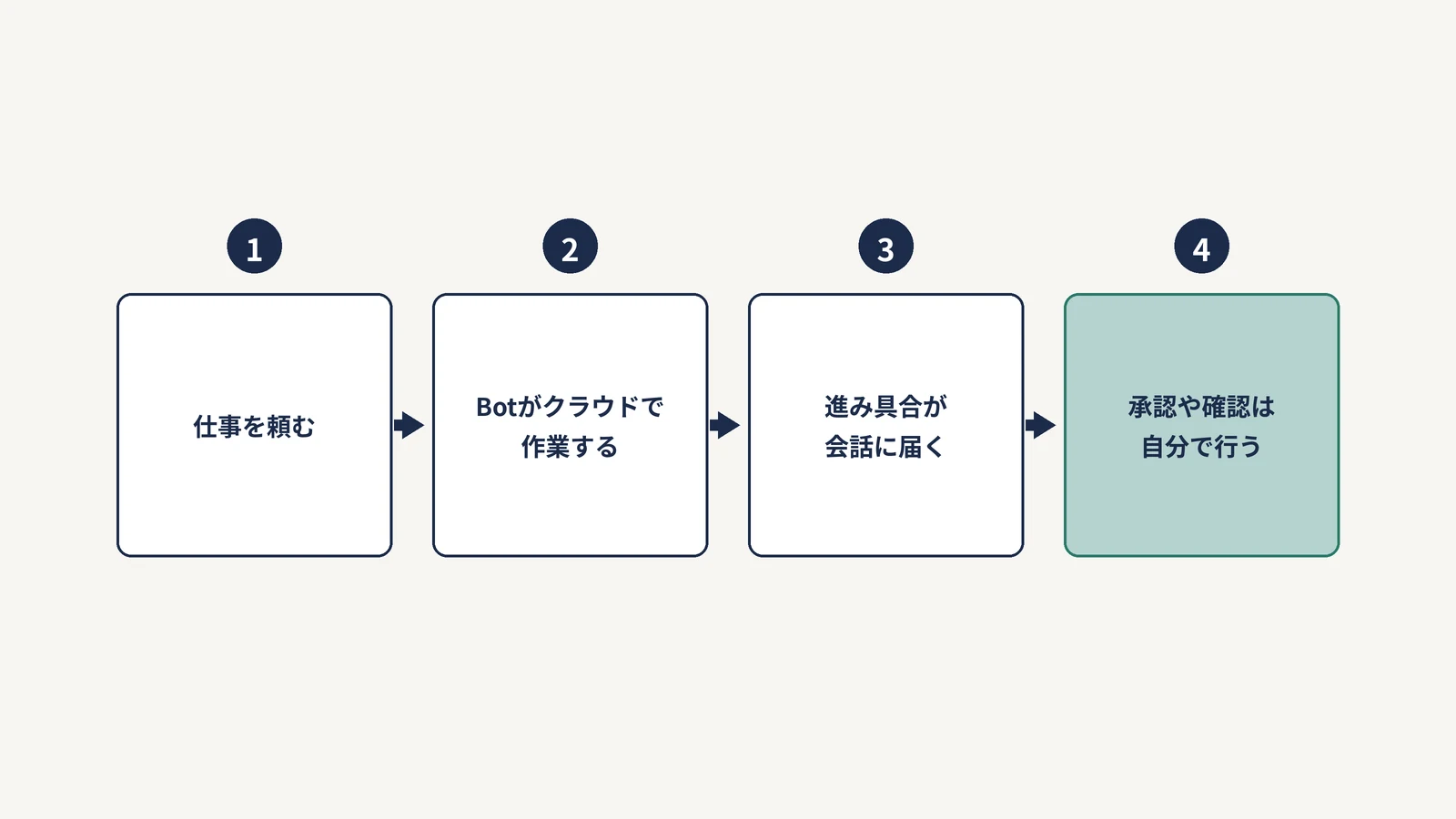
Grok Botの公式ドキュメントは、名前・役割・記憶を持つBot(AIアシスタント)に、メッセージで仕事を任せる製品だと説明しています。公式は「AI teammates with names, jobs, and context that compounds over time.」と表現しています。Botは、渡された依頼と必要な情報、使ってよいツールをもとに、複数の手順からなる作業を、複数のアプリやWebサイトにまたがって進めます。進み具合は会話に投稿され、必要なときは承認を求めてきます。
通常のGrokのチャットとの違いは、別のアプリであることと、サインインにCursorアカウントを使うことです。公式のFAQがこの2点を説明し、サインインのページも「There is no separate Grok Bot login.」としています。利用量の数え方は公式の記載が分かれているため、料金の章で触れます。
できること:複数手順の作業を任せられ、詰まった手順は人に戻る
Grok Botでできることは、公式ドキュメントによると次のとおりです。
| できること | 公式の説明 |
|---|---|
| 複数手順の作業を進める | 複数のアプリやWebサイトにまたがる作業を進め、会話に進捗を投稿する |
| 接続したアプリを使う | 接続済みのアプリがあればそれを使い、無い場合はコンピューターを操作する |
| 複数のBotで分担する | 複数のBotを並行して動かし、Bot同士でメッセージを送り、グループチャットで文脈を共有する |
| 手順を覚えさせる | 一度やり方を見せた手順をスキルとして保存し、スケジュールで実行できる。名前を付けたBotは記憶やファイルも保持する |
| 閉じていても進める | Botはブラウザ、ファイルシステム、ターミナルを備えた常駐のクラウドコンピューターで動き、ノートPCやスマホを閉じても作業は続く |
公式が挙げる制約は次のとおりです。
- サイトにブロックされたり、captcha(人間かどうかを確かめる画面)が出たり、セッションの期限が切れたり、人の手が必要になったりしたときは、Botがその手順を人に戻します。
- 公開されているXの情報はプラグインなしで使えますが、非公開のXの機能にはX APIクレジットが必要です。
- 使うモデルはGrok Botがタスクごとに選び、利用者は選べません。
使い方:プランの確認から最初の作業まで、5つの手順
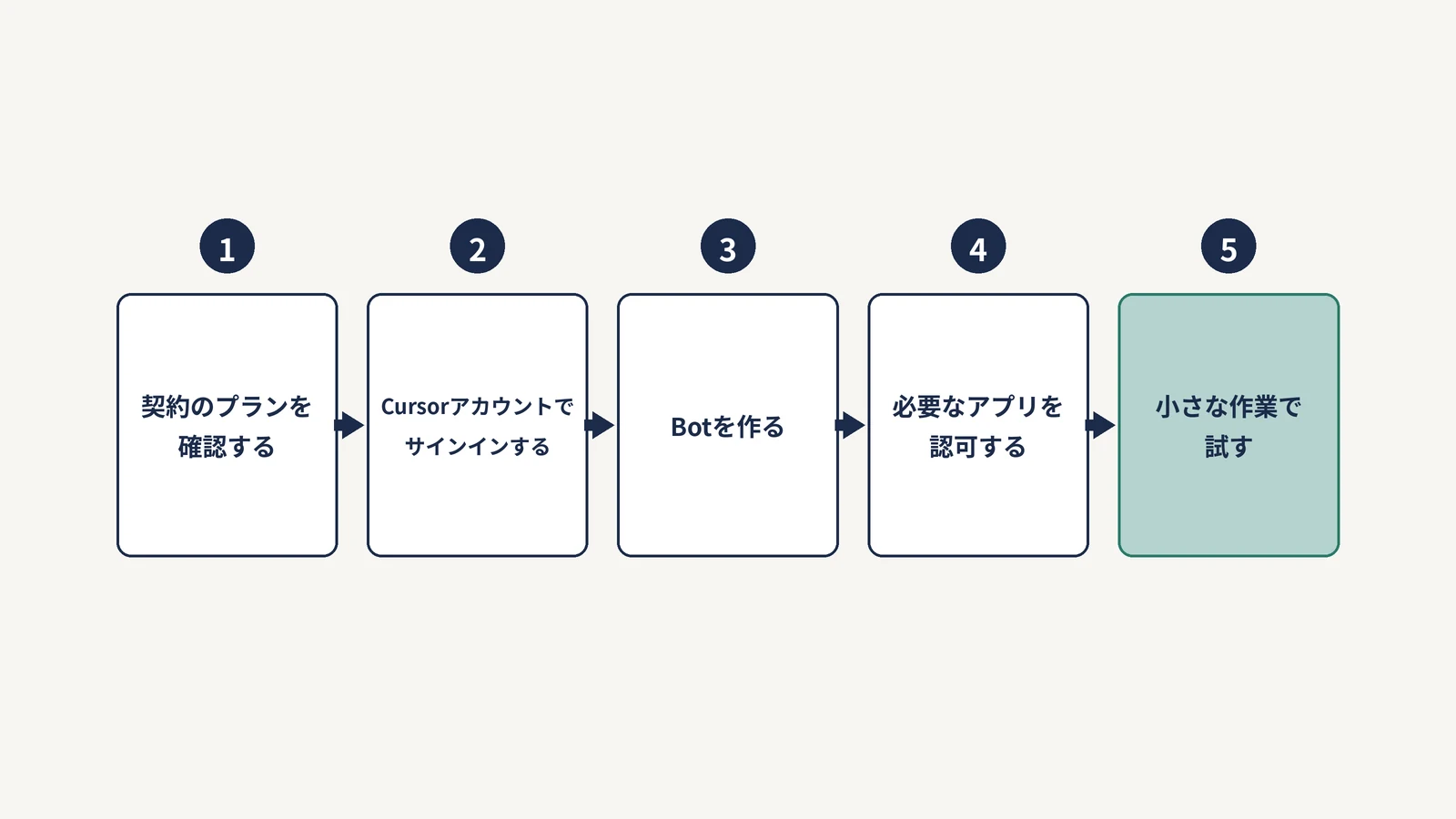
手順1:契約しているプランに含まれるかを確認する
Grok Botは、FreeとPlusには含まれません(料金の章の表を参照)。アカウントがどのプランかを先に確認します。個人のSuperGrokなどをリンクして使う方法もありますが、リンクは作ると取り消せません。
手順2:Cursorアカウントでサインインする
公式ヘルプは、Grok BotがCursorアカウントを使うことを説明しています。デスクトップでは、アプリのサインインボタンから、ブラウザでCursorアカウントでサインインし、アプリに戻って設定に自分のアカウントが表示されることを確認します。モバイルでは、デスクトップと同じCursorアカウントでサインインします。デスクトップアプリはmacOS、Windows、Linuxで、モバイルアプリはiPhoneとAndroidで動きます。
手順3:Botを作り、会話で役割を決める
Botは、サイドバーから作成します。公式ヘルプによると、会話で設定しながら、アプリ、シークレット(パスワードなどの秘密情報)、スキル(保存した手順)、ファイルを加えていきます。
手順4:必要なアプリを接続し、認可する
アプリは、追加しただけでは使えず、サインインして認可する必要があります。状態は「Needs auth」「Disconnected」などの表示で分かります。Botはクラウドコンピューターで動くため、お手元のPCの生体認証やパスキーは引き継がれず、利用者がコンピューターを引き継いでサインインします。パスワードやシークレットは、チャットではなくセキュアなカードで渡すよう公式が案内しています。
手順5:小さな作業を任せて、承認と利用量を確認する
いきなり重要な業務を任せず、結果を確認しやすい作業から試します。たとえば「公開されているXの投稿から、あるテーマの話題を調べてまとめる」のような依頼です。承認の画面では、何をしようとしているかを読んでから、一度だけ許可・常に許可・拒否を選びます。「常に許可」を選ぶ前に、何が許可されるのかを画面で確認します。結果は元の情報で確かめ、利用量がどれだけ減ったかも自分の画面で確認します。試した内容と結果は残しておくと、任せる範囲を広げるかの判断に使えます。残し方は、生成AIを使った記事制作の検証ログを作る方法にあります。
料金:Premium以上と旧Cursorの有料プランに含まれる
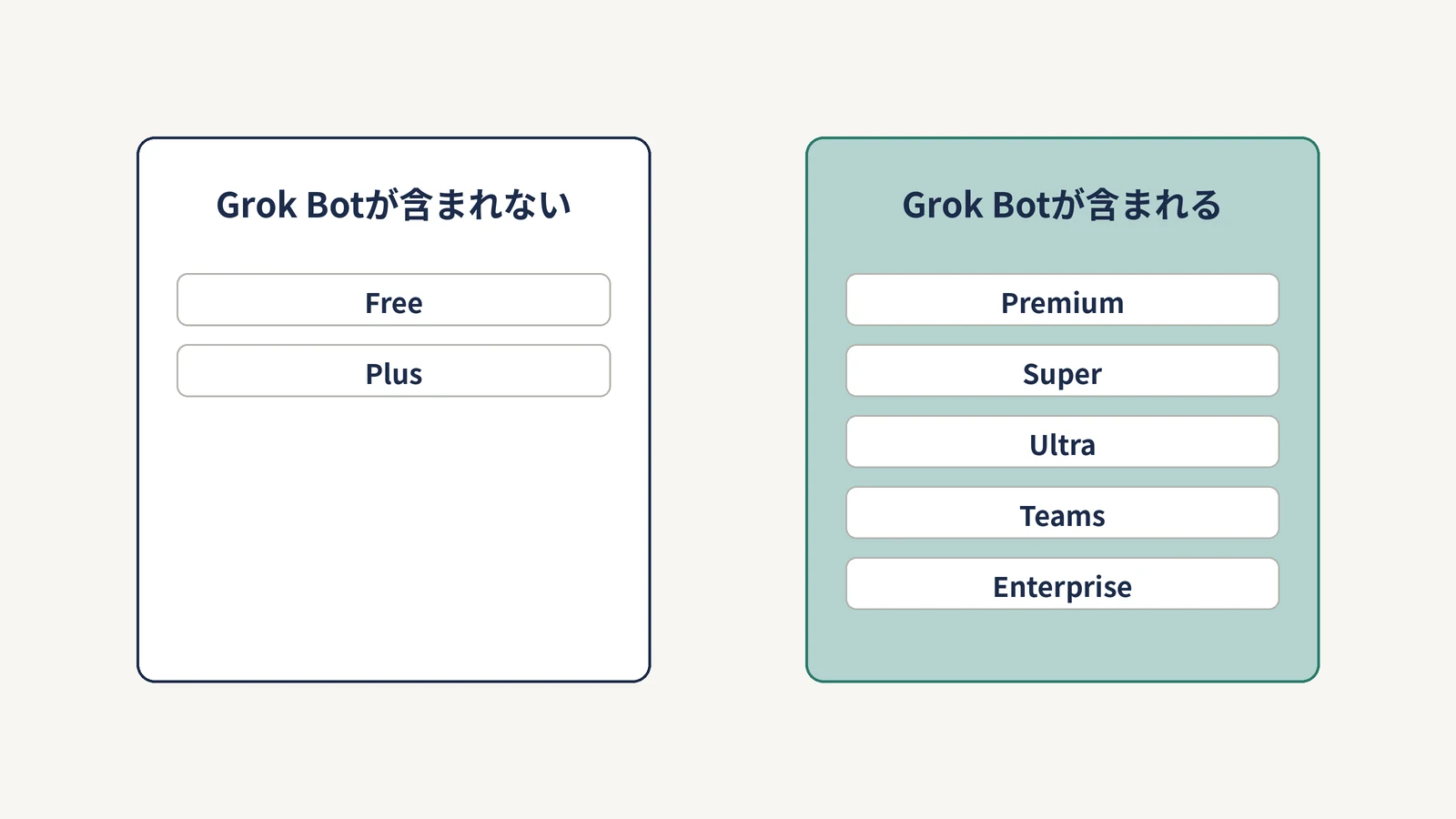
ヘルプは「Grok Bot is included on Premium, Super, and Ultra, for individuals and for team seats.」と書いています。Cursorの料金ページの個人プランは、Free、Plus、Premium、Super、Ultraです。確認した公式ページには、Grok Bot単体の価格の記載は見当たらず、Grok Botは対象プランの月額に含まれる形で示されています。Cursorの公式の料金ページの内容は、次のとおりです。
| プラン | 月額(料金ページの表記) | Grok Bot | 利用量の目安(Plus基準) |
|---|---|---|---|
| Free | $0/month | 含まれない | Limited |
| Plus | $8/month | 含まれない | 基準 |
| Premium | $30/month | 含まれる | 4x |
| Super | $100/month | 含まれる | 15x |
| Ultra | $200/month | 含まれる | 50x |
| Teams | $30+/user/month | 含まれる | 4-50x |
| Enterprise | 個別見積り | 含まれる | 共有(Pooled) |
ヘルプにも「Grok Bot is included on Premium, Super, and Ultra, for individuals and for team seats.」とあり、PlusとFreeには含まれません。
読み間違えやすい点は、次の4つです。
- 料金ページの表記はドル建てです。 日本円や税込みの金額は確認した公式ページに記載がなく、最終の金額は契約時の請求画面で確かめます。
- 旧Cursorプランは扱いが別です。 ヘルプによると、旧プランではすべての有料の個人プランとCursor Teamsに含まれます。料金ページには旧プランのProとPro+は載っていません。
- 別のGrok関連の契約からリンクする方法があります。 個人のSuperGrok、SuperGrok Plus、SuperGrok Heavy、X Premium+のアカウントをリンクすると、利用量が付きます。SuperGrok LiteはGrok Botを含まず、リンクもできません。公式ヘルプは「A SuperGrok or X Premium+ link is permanent once created.」としています。先にサインインしているCursorアカウントを確認してから作ります。
- 旧プランやリンクは足し算になりません。 公式ヘルプは「A Cursor plan and a link do not add together. Grok Bot uses whichever one grants more weekly usage.」としています。
利用量を使い切ったときの扱いは、次のとおりです。
- 利用量は毎週リセットされ、使い切るとリセットまで止まります(クレジットの追加、オンデマンド利用の有効化、アップグレードをする場合を除く)。
- The X Subscriptionでは、週の枠が尽きると、追加のGrok Bot利用は前払いクレジットから支払われます(「When your weekly pool runs out, extra Grok Bot usage is paid from your prepaid credit.」)。
- 支出を抑えるには、The X Subscriptionでは前払いクレジットの自動追加(Auto Top-up)をオフにするか、請求ダッシュボードで月ごとの追加利用の上限を設定します。旧プランでは、オンデマンド利用をオフにするか、月の上限を設定します。上限を設けても、すでに動いているタスクはある程度超えることがあります。
なお、利用量の数え方は、公式の記載が分かれて読めます。Plans and billingのヘルプには、Grok Botの利用は「Cursor and the Grok apps」と同じ週枠から引かれ、別のメーターではないとあります。FAQには、Grok BotはGrokチャットアプリとは別で、Grokアプリの上限は適用されず、SuperGrokの利用量とは別に追跡されるともあります。契約の形(The X Subscriptionか、旧プランやリンクか)で扱いが違うのかは、ヘルプから読み取れません。契約後、アプリの利用量の画面で何が減るかを確かめます。
安全性:権限・承認・データの扱いと、使う側が決めること
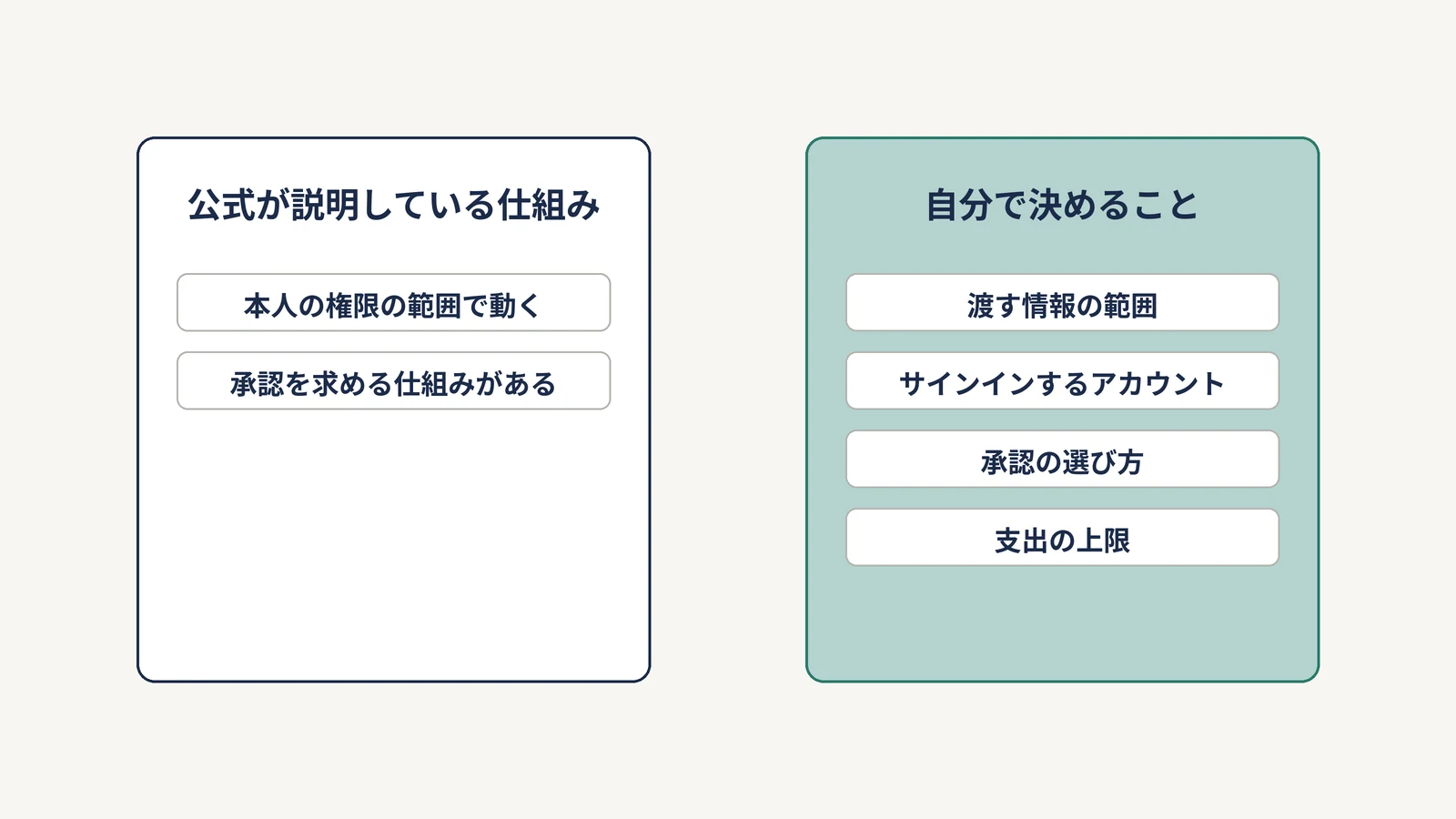
公式が説明する仕組み:本人の権限内で動き、重要な操作は承認を求められる
Cursorの公式ドキュメントは、安全性について次の点を説明しています。
| 項目 | 公式の説明 |
|---|---|
| 権限 | 「A Bot can never hold more access than the person it belongs to.」。Botは、サインインしている本人の権限の範囲でのみ動く |
| 承認 | 重要な操作について、本人の承認を求めることができる。一度だけ許可・常に許可・拒否を選べる |
| 事前審査 | Auto Review(自動審査)が、別のレビュー用モデルで危険な操作を実行前に審査する |
| ログイン情報 | 外部アプリとの接続に使うトークンは、コンピューター上ではなくバックエンドに保持される。保存されたパスワードやカード情報は、モデルには渡されず参照で入力される |
| 学習への利用 | Privacy Mode(学習に使わない設定)を有効にした場合、顧客データは学習に使われない |
| デスクトップのコマンド実行 | 設定のComputerで許可したときだけ実行される。既定は毎回確認 |
| データの削除(サービス終了時) | データ処理契約(Data Processing Agreement)に従い、サービス終了後の書面指示から30日以内に削除または返却される |
公式が書く限界:リスクは減らすが、なくすものではない
導入前に読んでおきたい、公式が書く限界は次のとおりです。
- Auto Reviewは、すべての副作用を捉えるわけではありません。公式は、明示的な境界と最小権限が引き続き重要だと述べています。
- プロンプトインジェクション(Webページなどに紛れた悪意ある指示で、AIの動きを変えさせようとする攻撃)への対策(Auto Review、ネットワークポリシー、操作ごとの承認、利用者ごとの分離)は、悪意あるコンテンツによるリスクを「reduce, but don't eliminate」するものと明記されています。
- 同じ利用者のBotは1台のコンピューターを共有します。そこにあるログインやファイルは、すべてのBotから使えます。公式は、置いたものはすべてのBotから見えるものとして扱うよう述べています。1つのBotだけに許したいアカウントを、共有コンピューターでサインインしたままにしないことが重要です。
- Grok BotはxAIの自社モデルを使い、サードパーティのモデルを使うことがあります。チームのモデル許可リストは適用されず、利用者がモデルを選ぶこともできません。
- 通常利用中のチャット内容の保持と学習への利用は、セキュリティFAQに記載がありません。学習に使われないとあるのはPrivacy Modeの記載だけです。
使う側で決める4つのこと
公式の仕組みに任せきりにせず、次の4つを先に決めておきます。
- 渡す情報の範囲: 個人情報、顧客情報、未公開の情報を、Botに見せてよいか。社内のAI利用ルールに照らして決める。ルールが未整備なら、生成AIを記事制作に使う運用ルールの作り方:利用範囲・人間レビュー・機密情報を管理に作り方がある。公式ドキュメントでは、Grok Botのコンピューターは米国内で動くとされているため、顧客情報や未公開の情報を渡す場合は、その点も判断材料にする。
- サインインするアカウント: 1つのBotだけに許したいアカウントは、共有コンピューターでサインインしたままにしない。
- 承認の選び方: 最初は「一度だけ許可」にし、「常に許可」は影響の小さい操作に限る。結果は人が元の情報で確かめてから使う。
- 支出の上限: The X Subscriptionでは前払いクレジットの自動追加(Auto Top-up)をオフにするか、Grokの請求ダッシュボードで月の追加利用上限を設定する。旧プランではオンデマンド利用をオフにするか月の上限を設定する。
やめるときの扱いも確認しておきます。Grok BotのアカウントはCursorアカウントです。削除すると、CursorアカウントとGrok Botへのアクセス、エージェント、チャット、コンピューター、接続済みアプリに加え、Cursorのチャット履歴と設定も削除され、削除は30日以内に完了します。Cursorを別の用途で使っている場合は、Cursor側の利用にも影響します。サブスクリプションは、Apple、Google Play、SuperGrok、X Premium+側で別に解約が必要です。
うまくいかないとき:まず確認すること
| 症状 | 最初に確認すること |
|---|---|
| サインインを繰り返し求められる | アプリを更新し、サインアウトしてサインインし直す。cursor.comとx.aiのCookieとキャッシュを削除し、プライベートウィンドウで再度サインインする。それでも直らないときは30〜60分待って再試行する。公式ヘルプは、再インストールは通常は効果がないとしている |
| 利用量が足りない | 毎週リセットされる利用量を使い切っていないか。追加するなら、クレジットかオンデマンド利用か、プランの変更かを選ぶ |
| 作業が途中で止まる | サイトのブロック、captcha、期限切れのセッションなど、人の手が必要な手順でBotが利用者に戻していないか。無人の作業(定期的に実行する作業のルーティンなど)の承認は約30分で失効する |
電話番号の認証でブロックされた場合は、サポートでしか解除できないと公式ヘルプにあります。
業務で使う前に、保持期間をCursorに問い合わせる
通常利用中のチャット内容の保持期間は、確認したセキュリティ関連のページ(SecurityとSecurity FAQ)に記載がありません。業務で使う前に、Cursorのサポートへ「Privacy Modeを有効にした場合と、そうでない場合で保持期間は変わるか」を問い合わせます。保持期間のように、導入前にツールごとへ確認する項目の整理は、AI議事録とは?選び方と導入前に確認することにまとめています。
まとめ
Grok Botは、プランに含まれていて、渡す情報とアカウントの範囲を先に決められる場合に、小さな作業から試す価値があります。まずは自分の契約やリンクがGrok Botの対象かを確認し、公開情報だけを扱う作業を1つ任せて、承認の画面と利用量を確かめてください。
参考文献・データ元
この記事で参照した情報を確認できます。
- Cursor「Grok Bot」 https://cursor.com/docs/grok-bot (確認日:2026年11月7日)
- Cursor「Grok Bot Security」 https://cursor.com/docs/grok-bot/security (確認日:2026年11月7日)
- Cursor「Grok Bot Security FAQ」 https://cursor.com/docs/grok-bot/security-faq (確認日:2026年11月7日)
- Cursor「Plans and billing」 https://cursor.com/help/grok-bot/plans (確認日:2026年11月7日)
- Cursor「Pricing」 https://cursor.com/pricing (確認日:2026年11月7日)
- Cursor「Grok Bot FAQs」 https://cursor.com/help/grok-bot/faqs (確認日:2026年11月7日)
- Cursor「Grok Bot How Tos」 https://cursor.com/help/grok-bot/how-to (確認日:2026年11月7日)
- Cursor「Sign in to Grok Bot」 https://cursor.com/help/grok-bot/sign-in (確認日:2026年11月7日)
- Cursor「Delete your Grok Bot account」 https://cursor.com/help/grok-bot/delete-account (確認日:2026年11月7日)
- SmartScope「Grok Botの料金・Bot作成上限などの解説」 https://smartscope.blog/blog/grok-bot-30-month-pricing-50-bot-creation-2026/ (確認日:2026年11月7日)
- SmartScope「Grok Botのために月30ドルのPremiumに入ると何が付く?」 https://smartscope.blog/blog/x-subscription-premium-grok-bot-cursor-grok-cli-2026/ (確認日:2026年11月7日)
‹ 親記事: コンテンツ制作・運用体制とは?編集フロー・役割分担・品質チェックの仕組みを体系的に整理