
「Geminiを業務で使ってみたいが、どこから始め、何を任せればよいのか分からない」。Googleのサービスを日常的に使っている会社ほど、Geminiが自社の環境でどこまで使えるのかが気になるはずです。 結論から言うと、始めるだけなら、Googleアカウントでログインし、ブラウザで質問を送るところから試せます。業務で使うときに先に確認したいのは、使うアカウントの種類と、GmailやGoogleドライブなどとの連携を許可するかどうかです。会社のアカウントでは、管理者の設定で連携が使えない場合があります。 この記事では、Googleの公式ヘルプとWorkspace管理者向けの案内を一次情報にして、始め方、基本操作、Googleサービスとの連携、入力する情報の注意点を整理します。国内の解説記事3本は、画面の見え方や業務での使い方の例として、各社の見解の範囲で参照します。確認日は2026年11月5日です。
Geminiを使い始める前に、アカウントの種類を確認する
Geminiは、Googleが提供する生成AIのアシスタントです。使い方の説明に入る前に、どのアカウントで使うかを決めます。アカウントの種類によって、利用の条件や、連携できる範囲が変わるためです。
Googleの公式ヘルプ(Geminiアプリ)には、利用の対象として次の記載があります。
| アカウントの種類 | 公式ヘルプの記載 |
|---|---|
| 個人のGoogleアカウント | 13歳未満の利用は、Googleファミリーリンクでオフにできる(年齢は国によって異なる) |
| 対象となるWorkspaceエディションの仕事用アカウント | 利用者は18歳以上である必要がある |
| 学校用のGoogleアカウント | 組織の管理者がサービスの利用を許可している必要がある |
表は、公式ヘルプの記載を整理したものです。業務で使う場合は、会社のGoogle Workspaceのアカウントで使うのか、個人のアカウントで使うのかを、先に決めてください。社内の情報を扱うなら、会社のルールに沿って、使ってよいアカウントを社内の担当者に確認します。個人のアカウントに会社の資料を入れることを、会社が認めているとは限りません。
Workspaceの管理者向けの案内によると、GeminiアプリはGoogle Workspaceの全エディション(ビジネス、エンタープライズ、Education)にコアサービスとして含まれています。ただし、どの機能を従業員に使わせるかは、管理者が設定で決められます。自分のアカウントで使えない機能があるときは、まず管理者の設定を疑います。
Geminiの始め方:ブラウザで質問を送るまで
始め方は単純です。Googleの公式ヘルプでは、パソコンのブラウザで gemini.google.com にアクセスし、下部のテキストボックスに質問を入力して送信する、と案内されています。新しい話題に移るときは、左上の「チャットを新規作成」から新しいチャットを始めます。
公式ヘルプで確認できる、最初に知っておくとよい点は次のとおりです。
- 対応しているブラウザは、Chrome、Safari、Firefox、Opera、Edgiumと記載されています。
- 一部の機能はログインなしでも使えますが、アクティビティの保存や高度な機能にはログインが必要とされています。
- モデルは自動で選ばれ、ログインすると手動で切り替えられる、と記載されています。
- 送ったメッセージは編集でき、編集すると回答が再生成されます。
- 履歴に残らない「一時チャット」を使えます。
解説記事のZenken AIも、始め方をGoogleアカウントの用意、Geminiへのアクセス、質問の入力の3つの手順にまとめ、特別なソフトのインストールは不要としています。スマートフォンでは専用のアプリも使えると説明されていますが、アプリの対応端末や入手方法は、今回の調査では公式の情報を取得できていません。スマートフォンで使う場合は、お使いの端末の公式ストアで確認してください。
最初に試す基本操作:文章の下書き、要約、ファイル出力
最初の1回は、結果の良し悪しを判断しやすい、小さな作業から試すのが無難です。たとえば、取引先へのメールの下書き、長い文章の要約、会議メモの整理などです。公式ヘルプには、回答のデータをもとにしたグラフの作成の依頼ができることと、PDF、DOCX、XLSX、CSV、LaTeX、TXT、RTF、Markdownなどの形式でファイルを生成できることが記載されています。表やメモをそのまま資料の形式で受け取りたいときは、出力形式を指定して依頼します。
Zenken AIは、できることとして、議事録の整理、メールの下書き、構成案の作成、名刺や図表の読み取り、PDFやスプレッドシートの要約を挙げています。これらは同社の見解で、公式の機能の一覧ではありません。使えるかどうかは、お使いのアカウントと環境で確かめてください。
最初の依頼では、次の3点を書くと、回答を確認しやすくなります。この3点は筆者の提案で、公式ヘルプの記載ではありません。
- 何のための文章か(例:取引先への日程調整のメール)
- 誰が読むか(例:初めてやり取りする担当者)
- 守る条件(例:200字以内、丁寧な言葉づかい)
回答は、そのまま使わず、自分の目で読んで直してから使います。Zenken AIも、AIが事実と異なる情報を出すことがあるため、数字や法律に関する内容は公式情報で確認するよう勧めています。
Googleサービスとの連携でできること
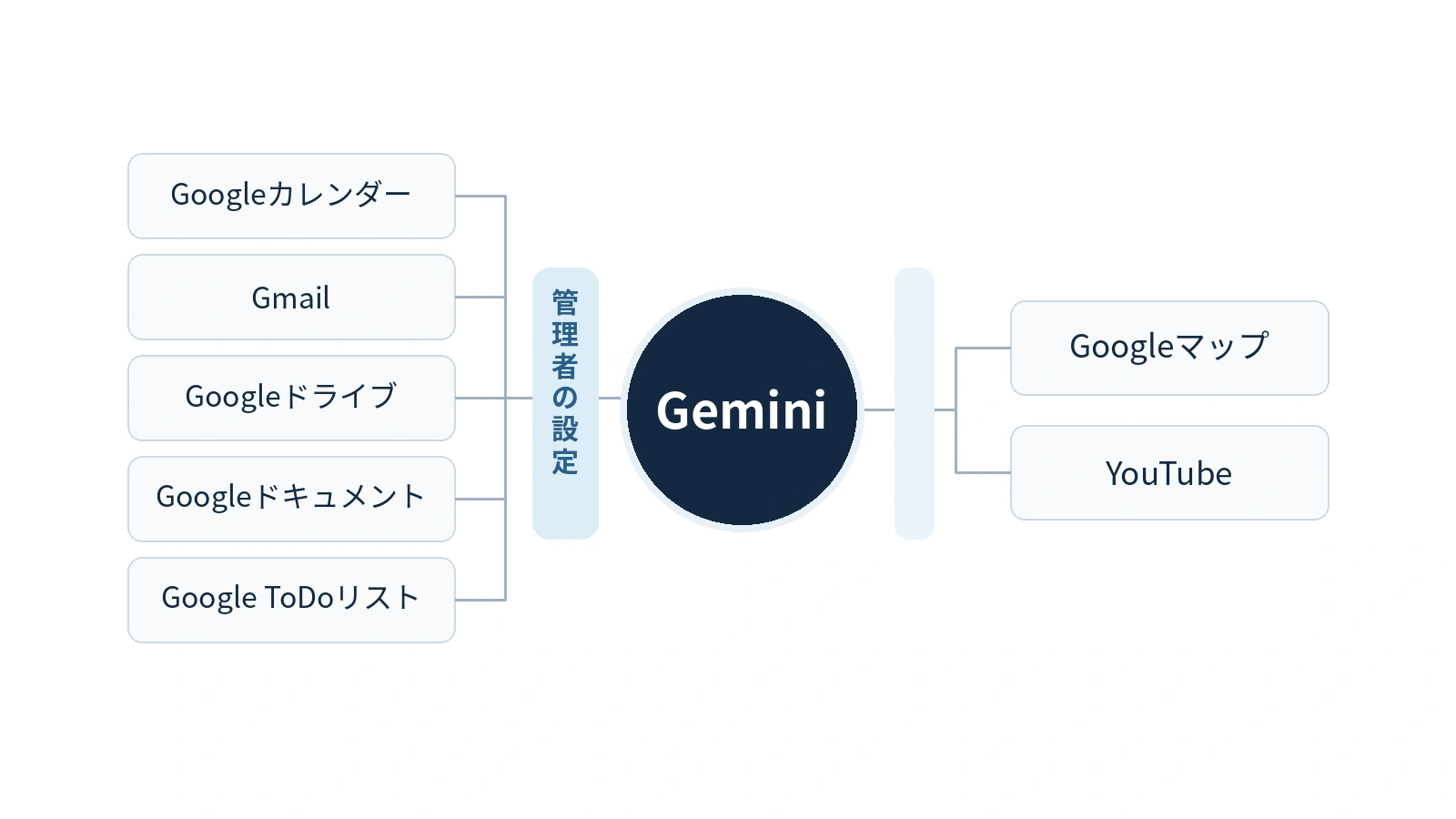
連携先は、Workspace管理者向けの公式の案内にもとづきます。
GeminiをGoogleのほかのサービスとつなぐと、メールやファイルの内容をもとにした依頼ができるようになります。Workspace管理者向けの案内に挙げられている連携先は、次のとおりです。
| 区分 | 連携先 |
|---|---|
| Workspaceアプリ | Googleカレンダー、Googleドキュメント、Google Classroom、Googleドライブ、Gmail、Google Keep、Google ToDoリスト |
| その他のGoogleアプリ | Googleマップ、YouTube(YouTube Musicを含む)、ホテル、フライト |
Classroomは、デフォルトでオンになるのがGoogle Workspace for Educationの顧客のみで、利用できるのは18歳以上として指定されたユーザーに限られます。
解説記事では、連携の使い方が具体的に紹介されています。G-gen Tech Blogは、カレンダーとの連携で、今日の予定の取得、日時とタイトルを指定した予定の追加、今週の会議にかけた時間の分析ができると説明しています。ToDoリストとの連携では、登録済みのタスクの一覧表示や、会話に出たアイデアのタスク化ができるとしています。マネーフォワードの解説記事は、Gmailの請求書関連のメールを一覧にして確認の抜け漏れを防ぐ例や、Googleドライブ内の資料から予算に関する記述だけを抜き出す例を挙げています。これらは各社が示した使い方の例で、結果の正確さを保証するものではありません。
連携の有効化と、先に確認したい前提
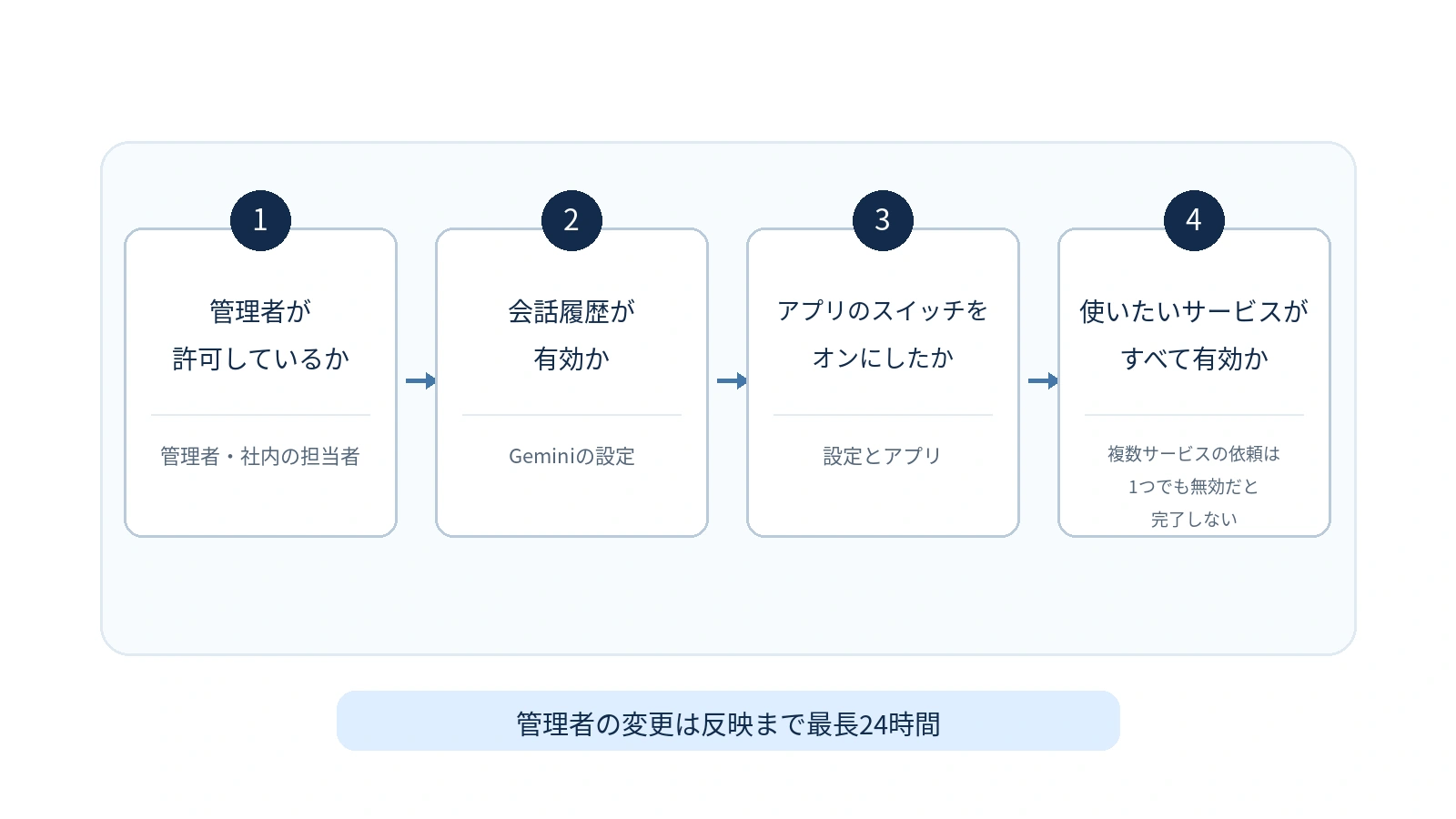
画面の呼び方は記事によって異なります。実際の画面で確認してください。
連携は、画面の設定で有効にします。G-gen Tech Blogの手順は、Geminiアプリのサイドバーを開き、「設定とアプリ」のアイコンから「アプリ」を選び、「Google Workspace」のスイッチをオンにする、というものです。マネーフォワードの記事では、パソコンの場合は左下の「設定」から「アプリ連携(拡張機能)」を開き、使うサービスのスイッチをオンにして許可を承認する、と説明されています。同じ設定でも、記事によって画面の呼び方が違います。画面の表示は変わることがあるため、実際の画面で確認してください。
公式の案内から、連携を使う前提として読み取れる点は次のとおりです。
- Workspaceアプリの連携を使うには、Geminiの会話履歴を有効にしておく必要があります。
- 管理者向けの設定は、デフォルトでオンです。組織で対象のWorkspaceサービスを無効にしている場合は、Geminiでも対応するアプリは使えません。
- 複数のサービスにまたがる依頼は、1つでも無効なサービスがあると、どの操作も完了しません。たとえば、カレンダーへの予定追加とToDoリストへのリマインダー追加を同時に頼み、ToDoリストが無効なら、予定もリマインダーも作られません。
- 管理者が設定を変えると、反映まで最長で24時間ほどかかることがあります。
- Workspaceアプリの連携を無効にしても、Geminiとのチャットは使えます。ただし、Geminiがアクセスできる情報は、元の依頼への回答に必要な範囲に限られます。
マネーフォワードの記事も、会社や学校のアカウントでは管理者によって機能が制限される場合があると述べています。連携のスイッチが見つからないとき、または依頼が完了しないときは、自分の操作を疑う前に、管理者の設定を社内の担当者に確認してください。
業務で最初に試す連携の進め方
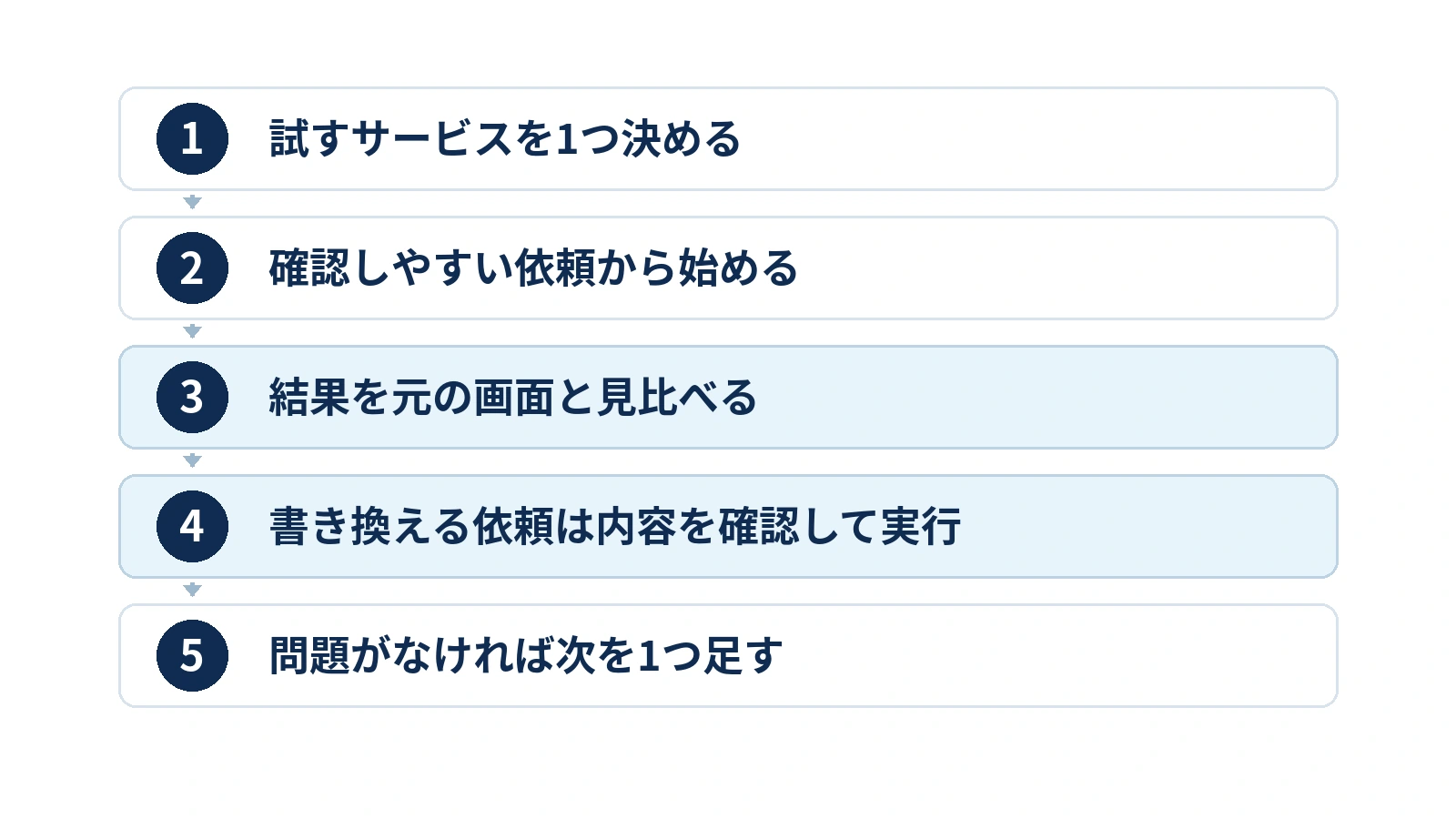
連携は、いきなり多くのサービスで試すより、1つのサービスに絞って始めるほうが、結果を確認しやすくなります。ここからは筆者の提案です。公式の手順ではありません。
- 試すサービスを1つ決める。たとえば、予定の確認だけならカレンダー、メールの要約ならGmailです。
- 確認しやすい依頼から始める。「今週の予定を一覧にして」のように、結果を自分で照らし合わせられる依頼にします。
- 結果を元のサービスの画面と見比べる。予定の抜け、日時の違い、メールの取り違えがないかを確認します。
- 予定の追加など、データを書き換える依頼は、内容を確認してから実行する。
- 問題がなければ、次のサービスを1つ足す。
G-gen Tech Blogは、「Gems」にカレンダーを参照させ、空き時間の確認や会議候補日の提案をするスケジュール用のアシスタントを作る例も紹介しています。同記事は、Gemsを、自然言語の指示と拡張機能の設定だけで、特定の役割を担うAIアシスタントを作れるものと説明しています。最初から作り込まず、通常のチャットで使いどころが見えてから検討してください。
Gemini Deep Researchのような個別の機能の使い方は、この記事では扱いません。詳しくは別の記事で整理しています。Gemini Deep Researchについては、Gemini Deep Researchの使い方と結果の確認方法で手順を整理しています。
入力する情報と履歴の設定で注意すること
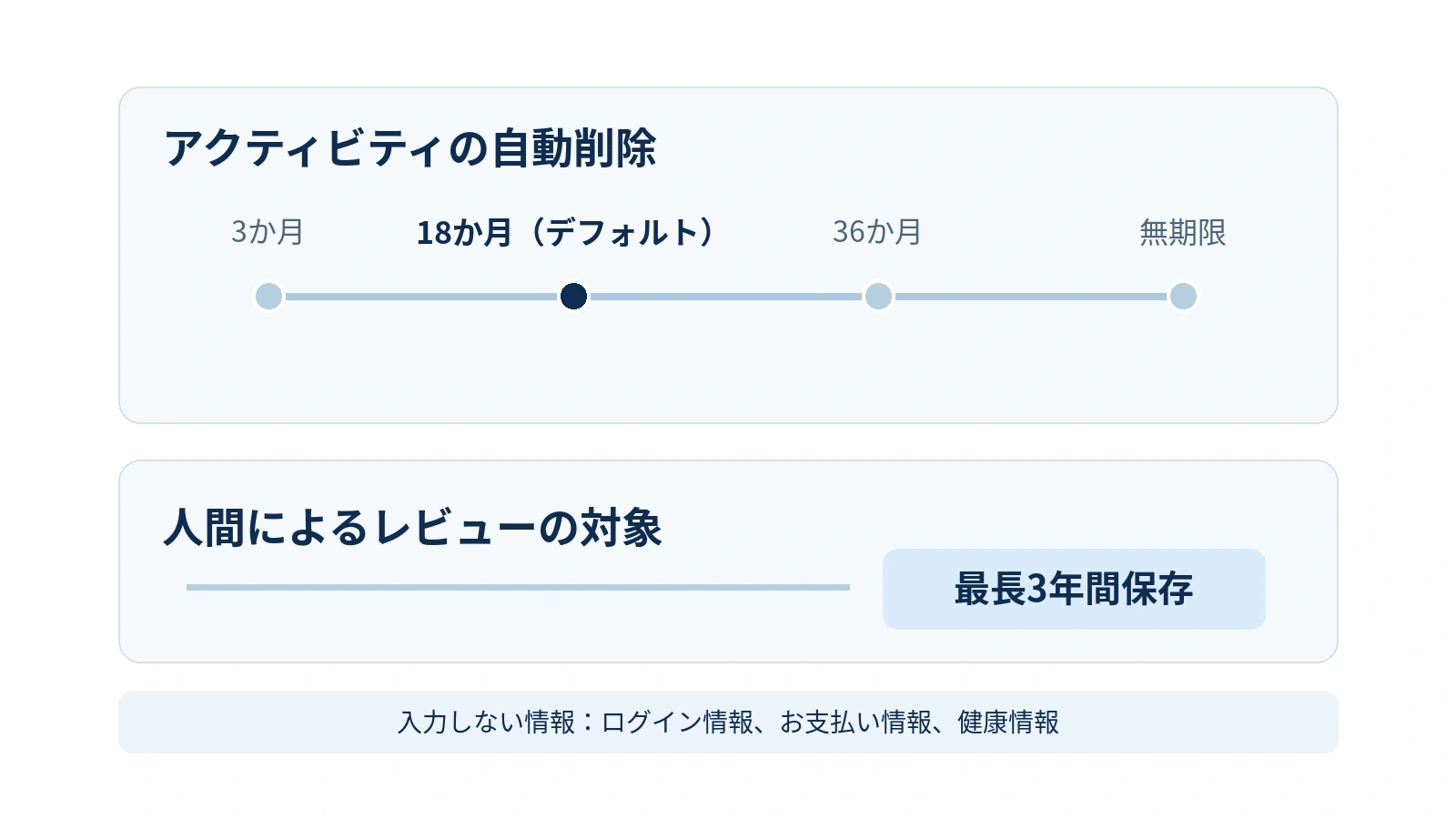
Googleの公式ヘルプ(Geminiアプリのプライバシー)の記載にもとづきます。会社のWorkspaceアカウントに当てはまるかは未確認です。
業務で使うなら、何を入力してよいかを先に決めておく必要があります。Googleの公式ヘルプ(Geminiアプリのプライバシー)には、次の記載があります。
- トレーニングを受けたレビュアー(Googleのサービスプロバイダを含む)が、チャットの一部を確認することがあります。レビュー対象のチャットは、アカウントから切り離された状態で最長3年間保存されます。
- Geminiアプリ アクティビティの自動削除は、デフォルトで18か月です。3か月、36か月、無期限(自動削除なし)に変更できます。
- アクティビティをオフにすると、今後のチャットはAIモデルのトレーニングに使われません(フィードバックを送った場合を除く)。ただし、一部のアプリ連携が使えなくなります。
- ログイン情報、お支払い情報、健康情報などの機密情報は入力しないことが推奨されています。
一方、Workspace管理者向けの「よくある質問」には、Google Workspace with Geminiのライセンスを持つユーザーがGeminiアプリに送ったデータは、モデルのトレーニングに使われず、人間によるレビューの対象にもならない、と記載されています。同じ質問には、仕事用または学校用のアカウントでは、データの取り扱いについて別の規約が適用されることがある、とも書かれています。ライセンスを持たないユーザーの扱いは、このページでは確認できませんでした。顧客の個人情報や社内の機密資料を入力してよいかは、会社の情報管理のルールと、管理者の案内で判断してください。
公式の案内には、Workspaceアプリの利用に会話履歴の有効化が必要だという記載と、アクティビティをオフにすると一部のアプリ連携が使えなくなるという記載があります。連携を使いたいときは、設定を変える前に、管理者や公式ヘルプで確認してください。プライバシーを優先する設定と、連携の使いやすさは、両立しない場合があります。
業務での効果をどう見るか
「使えば時間が減る」と言い切れる根拠は、今回の調査では確認できていません。参考になる学術資料として、66社・7,137人のナレッジワーカーを対象にしたフィールド実験の論文「Shifting Work Patterns with Generative AI」(Dillonら)があります。この論文では、メールや文書作成のアプリに組み込まれた生成AIのツールを割り当てられた対象者のうち、実際に使った80%の人は、メールに費やす時間が週に2時間少なくなった、と報告されています。
ただし、この実験で使われたのはMicrosoft 365 Copilotで、Geminiではありません。Geminiで同じ結果になるとは言えません。この論文から言えるのは、メールのような定型の作業で時間の変化を測った例がある、という範囲です。自社で効果を見るなら、使い始める前の作業時間を記録しておき、同じ作業で比べてください。
最初の1週間の確認リスト
- 使うアカウントが、会社のルールで認められたものか確認した。
- 管理者の設定で、使いたい連携が許可されているか確認した。
- 最初の依頼を、結果を自分で確かめられる小さな作業にした。
- 連携は1つのサービスから始め、元の画面と結果を見比べた。
- 予定の追加など、データを書き換える依頼は、内容を確認してから実行した。
- 入力しない情報(機密情報、個人情報、ログイン情報など)を決めた。
- 回答に含まれる数字や制度の説明は、公式の情報で確認した。
- 使い始める前の作業時間を記録した。
この記事から判断できる範囲
この記事は、Googleの公式ヘルプ2件とWorkspace管理者向けの案内2件、国内の解説記事3本、学術論文1本をもとにした整理です。
この記事では、スマートフォンのアプリの手順、無料で使える回数の上限、料金プランごとの機能の違いは扱っていません。料金プランの比較も、この記事の対象外です。画面の表示や機能は変わることがあるため、使う前にGoogleの公式ヘルプで最新の内容を確認してください。
まとめ
Geminiは、Googleアカウントでログインし、ブラウザで質問を送れば始められます。業務で使うときは、使うアカウントの種類と、連携を許可するかどうかを先に確認します。
まず、小さな作業を1つ決めて、結果を自分で確かめながら試してください。
参考文献・データ元
この記事で参照した情報を確認できます。
- Google「Gemini アプリ ヘルプ」(確認日 2026年11月5日) https://support.google.com/gemini/answer/13275745?hl=ja
- Google「Gemini アプリのプライバシーの概要」(確認日 2026年11月5日) https://support.google.com/gemini/answer/13594961?hl=ja
- Google「Gemini アプリによる Workspace サービスへのアクセスを制御する」(確認日 2026年11月5日) https://knowledge.workspace.google.com/admin/generative-ai/gemini-app/turn-google-apps-in-gemini-on-or-off?hl=ja
- Google「Google Workspace with Gemini for Business に関するよくある質問」(確認日 2026年11月5日) https://knowledge.workspace.google.com/admin/generative-ai/workspace-with-gemini/gemini-for-google-workspace-faq-business?hl=ja
- G-gen「GeminiアプリとGoogle Workspaceを連携する方法」(確認日 2026年11月5日) https://blog.g-gen.co.jp/entry/connect-gemini-with-google-workspace
- マネーフォワード「Geminiの拡張機能(アプリ連携)とは?」(確認日 2026年11月5日) https://biz.moneyforward.com/ai/basic/4965/
- Zenken AI「Geminiとは?始め方・使い方・料金を初心者向けに解説」(確認日 2026年11月5日) https://ai.zenken.co.jp/post/gemini-beginner-guide/
- Dillon, E. W., Jaffe, S., Immorlica, N., Stanton, C. T. (2025). Shifting Work Patterns with Generative AI. arXiv:2504.11436. https://arxiv.org/abs/2504.11436
‹ 親記事: コンテンツ制作・運用体制とは?編集フロー・役割分担・品質チェックの仕組みを体系的に整理