
Googleで自社や店舗の名前を検索すると、住所や営業時間、クチコミが表示されることがあります。その情報を事業者自身が管理するためのサービスが、GBP(正式名称:Googleビジネスプロフィール)です。
プロフィールの作成と、Googleへの掲載に料金はかかりません。ただし、情報の編集やクチコミへの返信、数値の確認をするには、オーナー確認が欠かせません。
最初に取り組むのは、オーナー確認を済ませ、担当者と掲載情報の基準にする資料を決めることです。この記事では、GBPでできることと無料の範囲から、アクセス権の分け方、最初に整える運用までを説明します。運用を始める前に確認しておきたい項目は、チェックリストで整理しています。
GBPとは
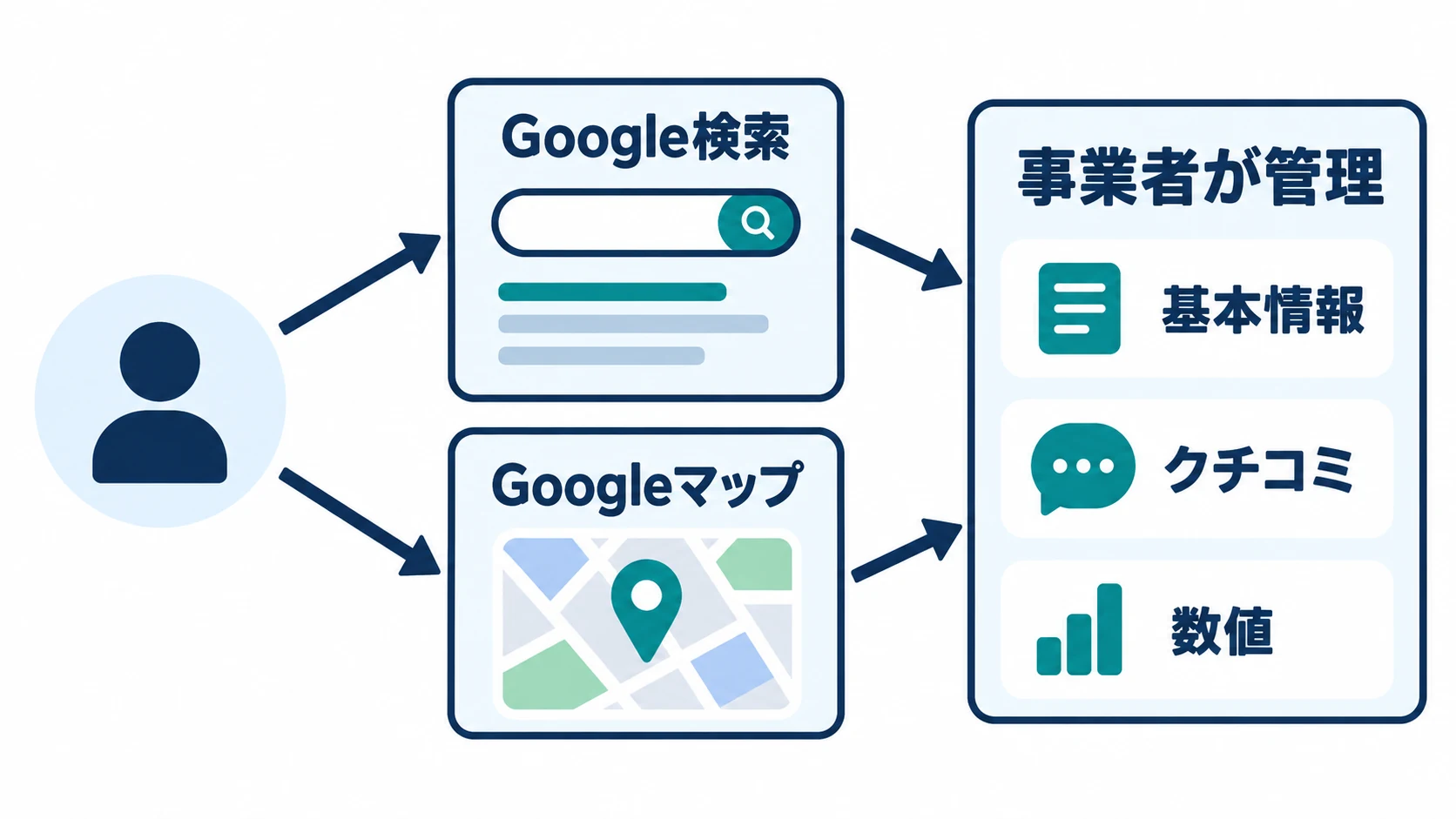
検索やマップで見つけた人が目にする情報を、事業者が管理する
GBPは、Google検索とGoogleマップに表示される事業の情報を、事業者自身が管理するための無料のサービスです。Googleの公式ページでは、無料のビジネスプロフィールをGoogle検索とGoogleマップにどのように表示するかを管理できる、と案内されています。
管理の対象になるのは、営業時間や写真といった基本の情報から、クチコミへの返信、最新情報の発信までです。検索やマップで事業を見つけた人が最初に目にする情報を、自分たちの手で正確に保てることが、このサービスの役割です。
GBPは、以前「Googleマイビジネス」という名称で提供されていたサービスです。
GBPは、地図検索での見え方を整えるMEO(ローカル検索対策)の土台になるサービスです。MEOの全体像は、MEO対策の基礎知識で解説しています。
無料で使える範囲
公式ページには、ビジネスプロフィールを作成し、Googleにビジネス情報を掲載するのに料金はかからない、と明記されています。無料と言えるのは、この「作成して掲載する」部分です。
一方で、編集やクチコミへの返信、数値の確認には条件があります。これは料金ではなく、利用条件の話です。主な条件を整理すると、次のとおりです。
| できること | 必要な条件 |
|---|---|
| プロフィールの作成と掲載 | ビジネス情報の入力、またはすでに表示されているプロフィールの申請 |
| ビジネス情報の編集 | プロフィールにリンクされたGoogleアカウントでのログイン。オーナー確認が前提になるビジネスもある |
| クチコミへの返信 | ビジネスのオーナー確認 |
| パフォーマンスの確認 | オーナー確認済みのプロフィールと、関連付けられたGoogleアカウントでのログイン |
運用を外部の会社に任せる場合の費用は、Googleに支払うものではなく、依頼先との契約で決まるものです。費用を比べるときは、Googleの掲載が無料であることと、運用を依頼したときの費用を、分けて考えると整理しやすくなります。
GBPでできること
公式ページには、事業の種類に応じたさまざまな機能が紹介されています。見出しとして挙げられている項目を、目的ごとに整理しました。
| 目的 | 公式ページに挙げられている項目 |
|---|---|
| 見つけてもらう | 提供している商品やサービスを表示する/専門分野をアピールし、サービス提供地域を明確に示す |
| 信頼を築く | クチコミで信頼を築く |
| 情報を発信する | ユーザーに最新情報を発信する/買い物客をリピーターに(特典や最新情報の共有) |
| 販売・予約につなげる | 販売商品を見つけてもらう/複数の購入方法を提供する/オンライン予約機能を活用する/見積もりにスピーディーに対応する |
| 飲食店向けの機能 | おすすめの料理とメニューを公開する/テイクアウトまたは宅配のオンライン注文を受け付ける |
| 状況を把握する | Google検索やGoogleマップでの表示回数、ユーザーの行動などを確認する |
GBPにはさまざまな機能がありますが、利用できる機能は業種によって異なります。まずは営業時間や住所などの基本情報を整え、クチコミへの返信や表示回数の確認から始めましょう。
利用開始の流れ
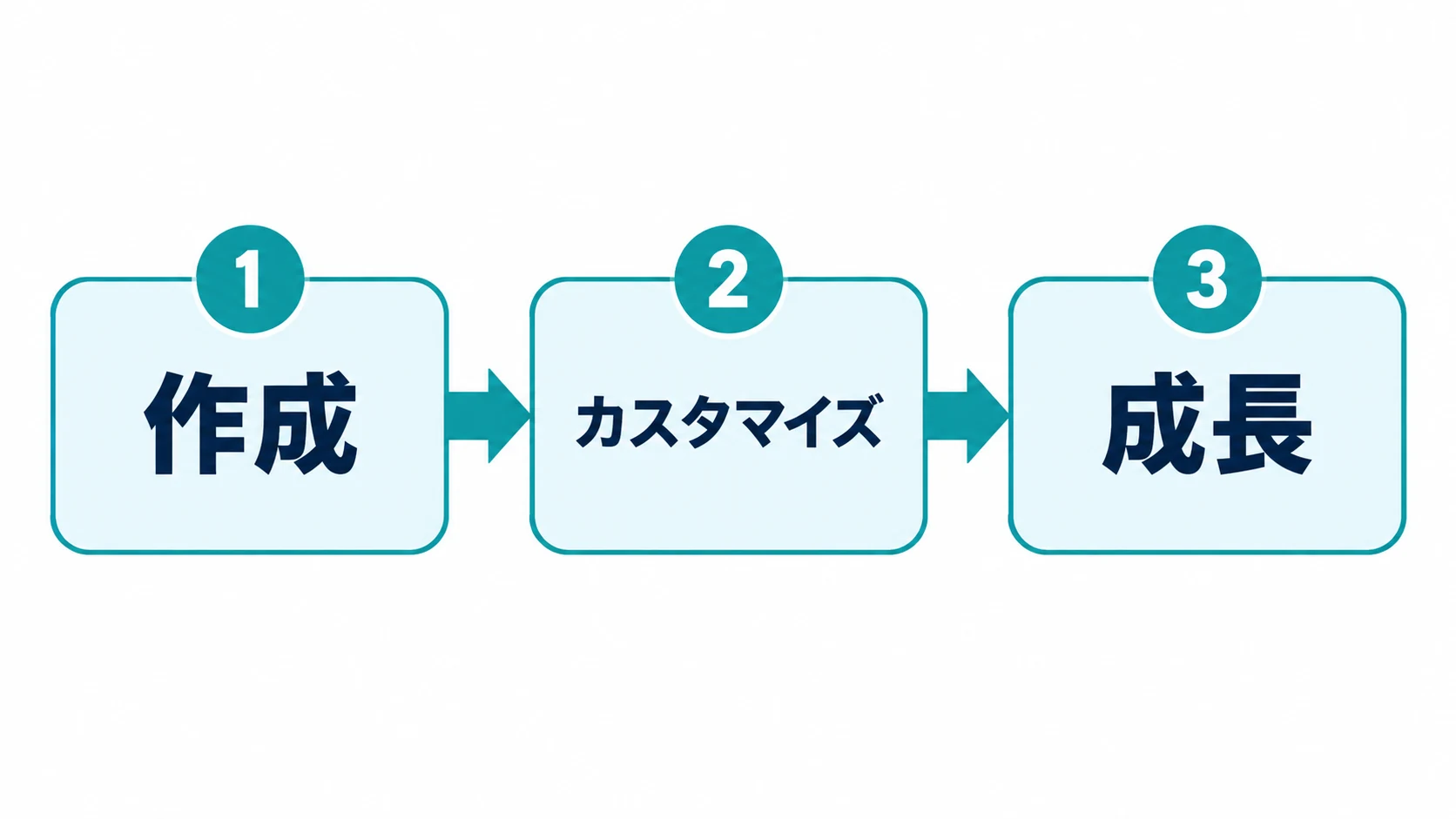
利用開始は、作成、カスタマイズ、成長の順に進む
利用開始の手順は、公式ページで「作成」「カスタマイズ」「成長」の3つに分けて説明されています。
公式が示す3つのステップ
- 作成:ビジネス情報を入力してGoogleでの掲載を開始するか、Google検索とマップですでに表示されているプロフィールのオーナー確認を申請する
- カスタマイズ:営業時間や写真、その他の重要な情報を追加して、近隣のユーザーに見つけてもらう
- 成長:特典や最新情報を共有し、クチコミに返信して、Google全体でユーザーとつながる
新しく追加する場合
Googleの公式ヘルプでは、次の順で進めると説明されています。
- business.google.com/add にアクセスする
- 「Googleにビジネス情報を追加」をクリックする
- 画面上の指示に沿って、ビジネスの詳細を追加する
- 確認オプションを選び、画面の手順に沿って設定する
すでに表示されているプロフィールを申請する場合
検索やマップに自社の情報がすでに表示されている場合は、新しく作るのではなく、既存のプロフィールのオーナー確認を申請します。パソコンでGoogleマップを開き、ビジネスの名前と都市を検索して、手順に従います。同じ事業のプロフィールを重複して作らないために、先に検索で確認しておくと安心です。
オーナー確認の方法
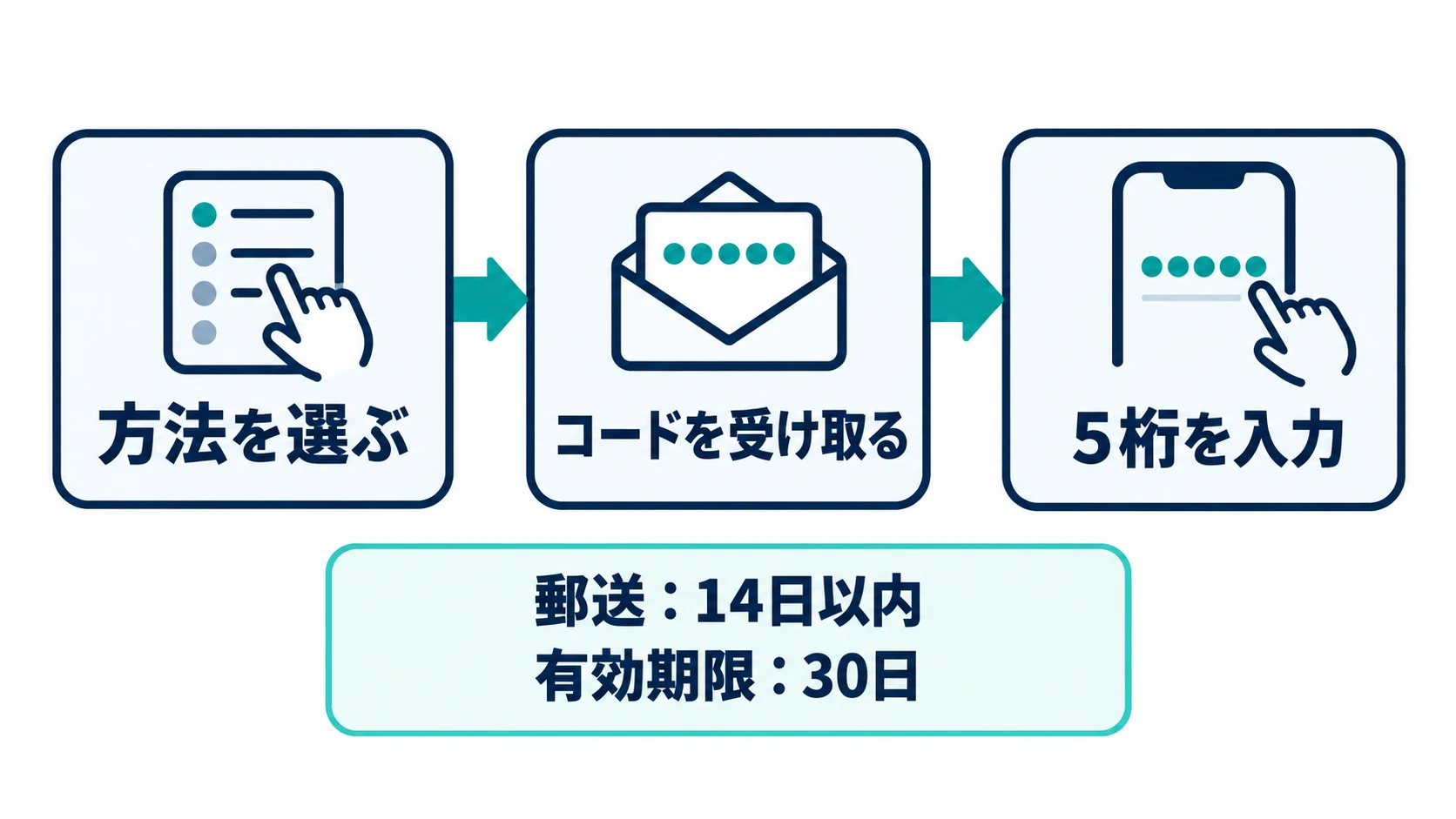
郵送のコードは通常14日以内に届き、有効期限は30日
掲載した情報を自分たちで管理するには、オーナー確認が必要です。公式ヘルプには、確認方法として次の4つが挙げられています。
| 方法 | 内容 |
|---|---|
| 電話またはテキストメッセージ | 電話番号に届く確認コードで確認する |
| メールアドレス | メールアドレスに届く確認コードで確認する |
| ライブビデオ通話 | ビデオ通話で確認する |
| 郵送 | 郵送で届くコードで確認する |
郵送の場合、コードは通常14日以内に届き、有効期限は30日です。確認コードは5桁で、プロフィールの画面で入力します。郵送を選ぶときは、届いてからすぐ入力できるよう、受け取る担当者を決めておくと、期限切れを防げます。どの方法を選べるかは画面に表示されるため、事前に決めすぎず、表示された方法から連絡の取りやすいものを選びます。
管理の始め方:最初に整える4つのこと
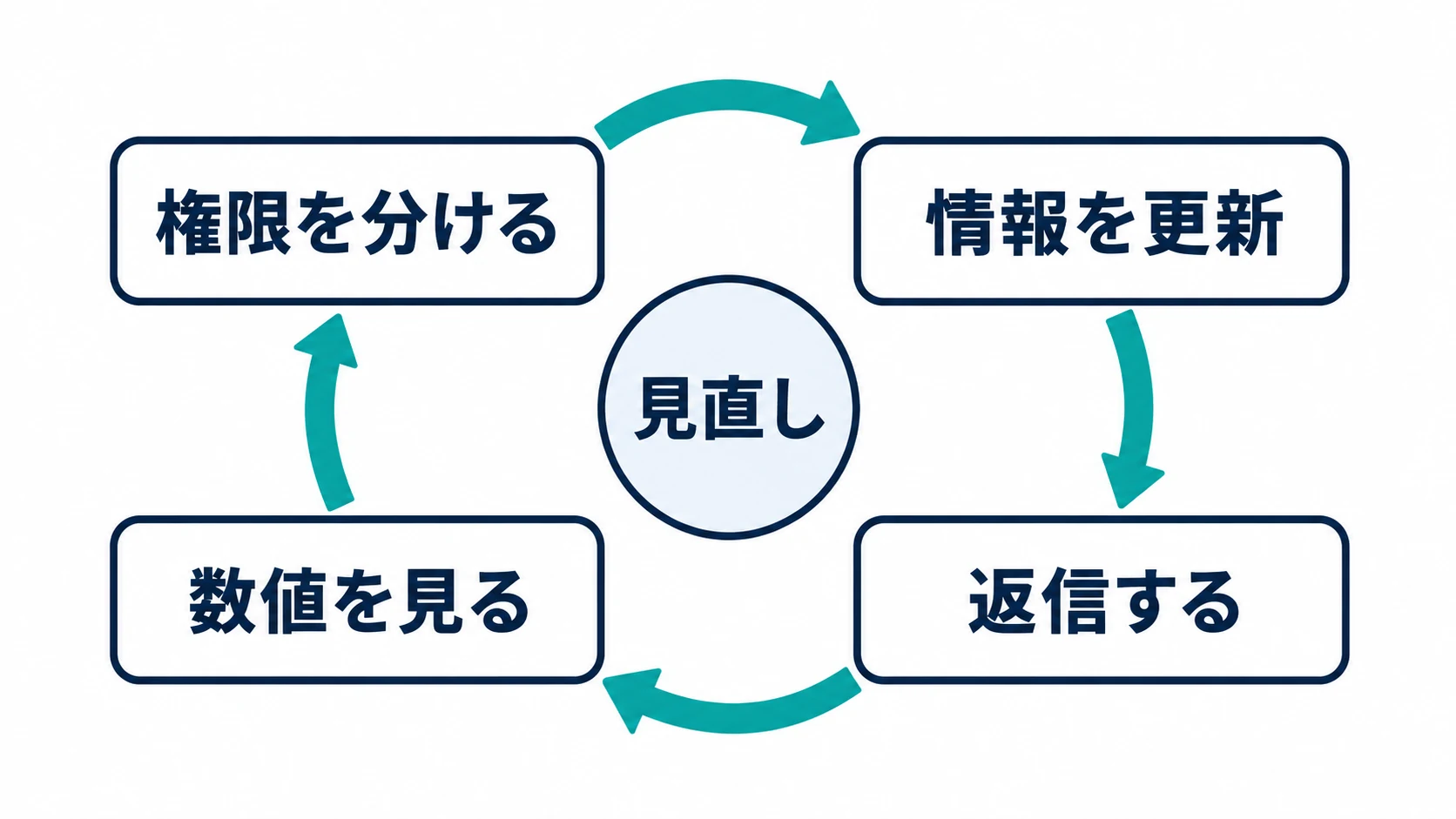
4つの管理を繰り返しながら、運用を見直す
オーナー確認を終えたら、運用の土台を整えます。順番に取り組むと、後から修正する手間が減ります。
アクセス権を分ける:オーナーと管理者
プロフィールには、オーナーと管理者という2種類の権限があります。公式ヘルプによると、管理者(旧称「サイト管理者」)は、プロフィールに対してオーナーとほぼ同じ権限を持ちます。ただし、ユーザーの追加と削除、プロフィールの削除はできません。他のオーナーや管理者のアクセス権を変更できるのは、オーナーだけです。
| 項目 | オーナー | 管理者 |
|---|---|---|
| プロフィールに対する権限 | 持つ | オーナーとほぼ同じ |
| ユーザーの追加と削除 | できる | できない |
| プロフィールの削除 | できる | できない |
| 他のオーナーと管理者のアクセス権の変更 | できる | できない |
実務では、オーナーを責任者など少数に絞り、日々の更新を担当する人を管理者にすると、権限の管理が単純になります。担当者個人のGoogleアカウントだけで作成すると、異動や退職のときに管理できなくなるおそれがあるため、複数のオーナーを置く、あるいは組織で管理するアカウントを使うなど、引き継ぎやすい形にしておきます。
ビジネス情報を正確に保つ
オーナー確認済みのプロフィールを編集することで、ビジネス情報の正確性と最新性を保てます。編集するには、プロフィールにリンクされたGoogleアカウントでログインします。ビジネスによっては、情報を変更する前に、まずオーナー確認が必要になります。
営業時間や写真は、公式ページでも、プロフィールをカスタマイズする段階で追加する情報として挙げられています。臨時休業や営業時間の変更があったときに誰が更新するかを、あらかじめ決めておくと、古い情報が残るのを防げます。
クチコミに返信する
ユーザーからのクチコミは、ビジネスについての有益なフィードバックになります。クチコミに返信するには、オーナー確認が必要です。返信は承認されると公開され、ユーザーのクチコミの下に表示されます。また、ユーザーは返信を読んだあとでも、クチコミを変更できます。
返信の文面は、担当者によってぶれないよう、基本の方針を決めておきます。事実と異なる内容でも感情的に反論せず、確認できる事実を落ち着いて伝える形にします。
パフォーマンスを確認する
パフォーマンスのデータは、オーナー確認済みのプロフィールでのみ利用できます。確認するには、プロフィールに関連付けられたGoogleアカウントにログインします。公式ヘルプには、次の項目が挙げられています。
| 公式ヘルプに挙げられている項目 |
|---|
| インタラクション数/検索/閲覧数/ルート/通話数/ウェブサイトのクリック/メッセージ/予約/予約リンクのクリック数/商品/メニュー/特典 |
自社のプロフィールに実際に表示される項目は、管理画面で確認します。月に一度など、見る頻度と報告先を決めておくと、上の項目の増減を、掲載情報や写真、クチコミ返信の見直しに結びつけやすくなります。
カテゴリ・投稿・Q&Aなど、最初の整備を終えたあとの具体的な手順は、GBP最適化の実践ガイドで解説しています。
始める前に決めておくことのチェックリスト
以下は公式の必須条件ではなく、運用上の提案です。プロフィールを作る前に次の点を決めておくと、オーナー確認から運用開始までがスムーズに進みます。
- 責任者(オーナー)と、日々の更新を担当する人(管理者)
- プロフィールにリンクするGoogleアカウント。個人のアカウントではなく、引き継ぎやすいものを選ぶ
- 掲載する名称、住所、電話番号、営業時間、写真の最新情報。社内で基準にする資料を1つ決める
- オーナー確認のコードを受け取る手段。電話に出られる人、郵送を受け取れる人を決める
- クチコミに返信する担当者と、返信の基本方針
- パフォーマンスを確認する頻度と、結果を共有する相手
このうち、掲載情報の基準となる情報と返信の方針は、後から整えようとすると時間がかかります。最初に決めておくと、担当者が変わっても運用が続けられます。
まとめ
GBPは、Google検索とGoogleマップに表示される事業の情報を、事業者自身が管理するための無料のサービスです。作成と掲載に料金はかかりません。
- できること:基本情報の掲載、クチコミへの返信、最新情報の発信、予約や注文の受け付け、分析情報の確認など
- 無料の範囲:プロフィールの作成とGoogleへの掲載。編集・返信・数値の確認にはオーナー確認が必要
- 利用開始:新しく追加するか、すでに表示されているプロフィールを申請し、オーナー確認を済ませる
- 管理の始め方:アクセス権を分け、情報を正確に保ち、クチコミに返信し、数値を確認する
まずはオーナー確認を終え、担当者と、掲載情報の基準となる情報を決めるところから始めてください。
MEO対策の全体像を確認したい場合は、MEO対策完全ガイドもあわせて参照してください。
参考文献・データ元
この記事で参照した情報を確認できます。
閲覧日はいずれも2026年10月18日です。
- Google「Googleに掲載する – Google ビジネス プロフィール」 https://business.google.com/jp/business-profile/
- Google ビジネス プロフィール ヘルプ「Google ビジネス プロフィールを追加またはオーナー確認する」 https://support.google.com/business/answer/2911778?hl=ja
- Google ビジネス プロフィール ヘルプ「Google でビジネスのオーナー確認を行う」 https://support.google.com/business/answer/7107242?hl=ja
- Google ビジネス プロフィール ヘルプ「ビジネス プロフィールを編集する」 https://support.google.com/business/answer/3039617?hl=ja
- Google ビジネス プロフィール ヘルプ「ビジネス プロフィールのオーナーと管理者を管理する」 https://support.google.com/business/answer/3403100?hl=ja
- Google ビジネス プロフィール ヘルプ「ビジネス プロフィールのパフォーマンスとインサイトを確認する」 https://support.google.com/business/answer/9918094?hl=ja
- Google ビジネス プロフィール ヘルプ「ユーザーからのクチコミを管理する」 https://support.google.com/business/answer/3474050?hl=ja
‹ 親記事: MEO対策の基礎知識|押さえるべき仕組み・重要業種・対策の全体像

