
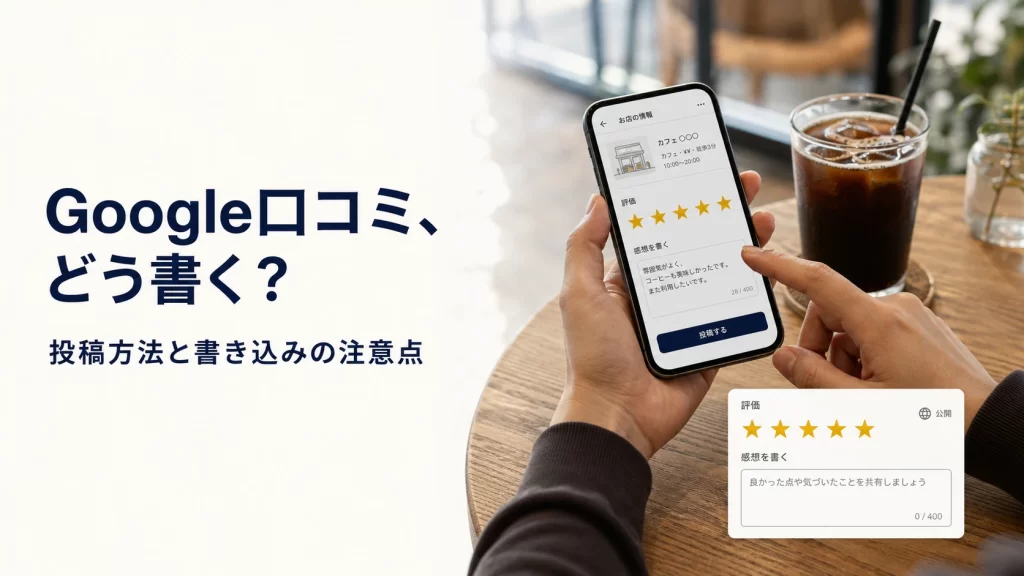
Googleマップの口コミは、Googleアカウントにログインしていれば、店舗や施設のページから星評価・コメント・写真を投稿できます。スマホでもPCでも投稿できますが、画面や操作箇所は端末によって異なります。
この記事では、スマホ・PCでのGoogle口コミの書き方をはじめ、表示名やプロフィール写真の確認方法、口コミが書けない場合の対処法、投稿時に注意したいGoogleのポリシーまで順番に解説します。
なお、Google口コミは匿名投稿ではなく一般公開されます。公開プロフィールの表示名や写真、投稿内容は第三者から確認できるため、投稿前に公開情報と書き方を確認しておきましょう。
この記事でわかること
- スマホ・PCからGoogle口コミを投稿する手順
- Google口コミに表示される名前・写真の仕組み
- Google口コミが書けない・表示されない場合の確認方法
- 投稿するときに守るべきGoogleのルール
- 投稿した口コミを編集・削除する方法
- 店舗・企業側が口コミを活用するときの考え方
Google口コミを書く前に知っておきたいこと
Google口コミは簡単に投稿できますが、投稿前に押さえておきたい前提があります。
| 確認項目 | 内容 |
|---|---|
| Googleアカウント | 投稿にはGoogleアカウントへのログインが必要です |
| 実体験 | Googleは、実際の体験に基づく口コミを求めています |
| 公開範囲 | 口コミは一般公開され、匿名では投稿できません |
| 投稿先 | 口コミを書きたい店舗・施設がGoogleマップ上に存在する必要があります |
| ポリシー | 虚偽投稿や評価操作など、禁止されている行為があります |
Google公式では、口コミは一般公開され、匿名で追加することはできないと案内しています。投稿した口コミだけでなく、Googleマップのプロフィール名や、公開している写真・動画・過去の口コミなども他のユーザーから確認される場合があります。
参考:Google マップでクチコミと評価を追加、編集、削除する
スマホでGoogle口コミを書く方法
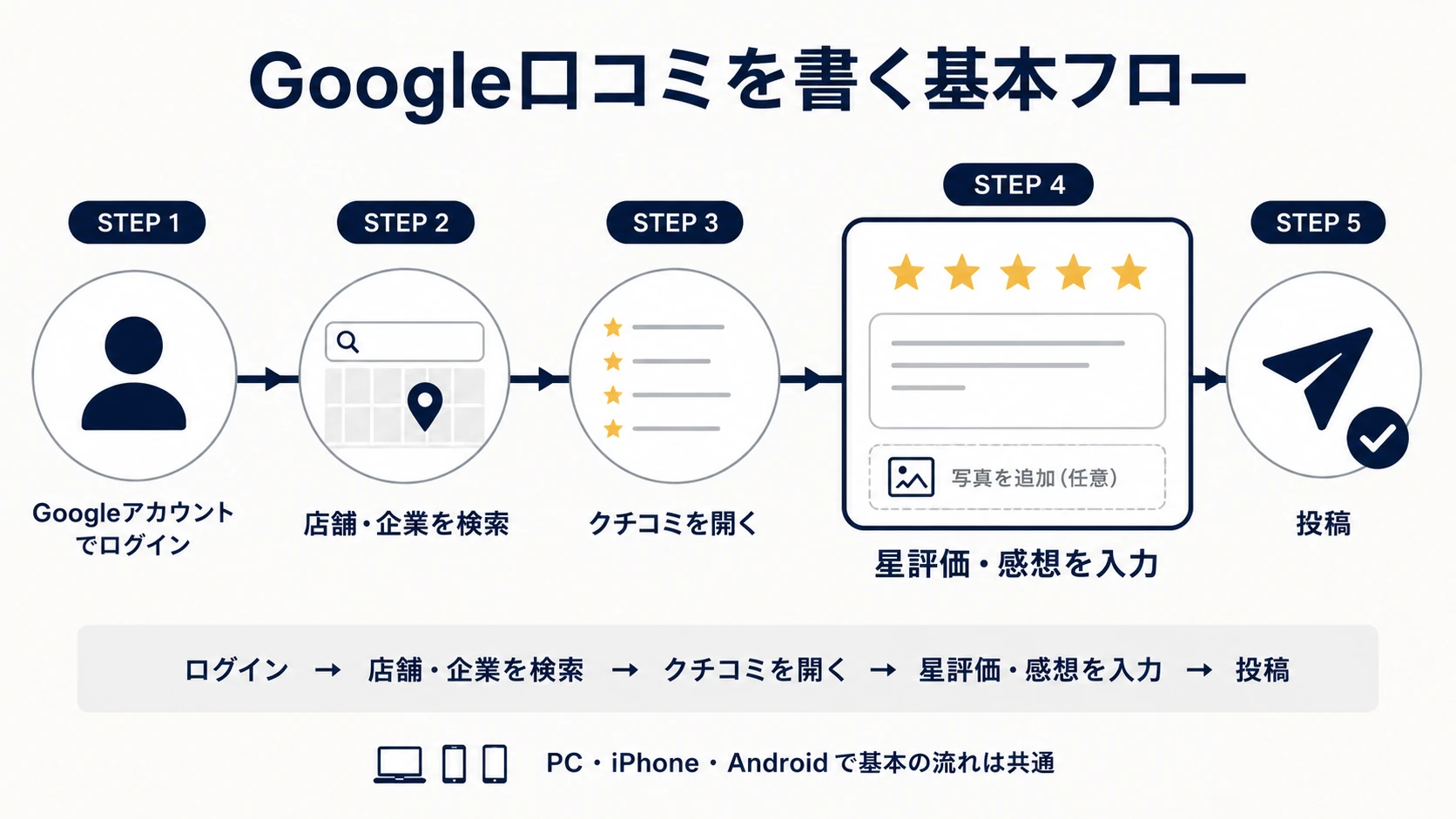
iPhoneとAndroidでは、Googleマップアプリからの基本的な投稿手順はほぼ共通です。Google公式の案内では、次の流れで口コミを投稿します。
- Googleマップアプリを開く
- 口コミを書きたい店舗・施設を検索する
- 画面下部の場所の名前または住所をタップする
- 「クチコミ」タブを開く
- 白抜きの星をタップして評価する
- 必要に応じて感想や写真を追加する
- 内容を確認して投稿する
本文や写真を付けず、星評価だけを投稿することもできます。反対に、文章や写真を追加する場合も、実際の体験に基づく内容にしてください。
iPhoneでGoogle口コミを書く場合
iPhoneまたはiPadでは、Googleマップアプリで場所を検索し、「クチコミ」から星評価と感想を入力します。表示される質問や入力項目は、投稿する場所によって異なる場合があります。
画面表示はアプリの更新によって変わることがあるため、「クチコミ」タブや星評価の位置が見つからない場合は、アプリを最新の状態にして確認してください。
参考:Google マップでクチコミと評価を追加、編集、削除する – iPhone と iPad
AndroidでGoogle口コミを書く場合
Androidでも、場所を検索して「クチコミ」タブを開き、星評価を選んで感想や写真を追加する流れです。
投稿画面には「一般公開で投稿します」と表示されるため、表示名・プロフィール写真・本文に公開したくない情報が含まれていないか確認してから投稿しましょう。
参考:Google マップでクチコミと評価を追加、編集、削除する – Android
PCでGoogle口コミを書く方法
パソコンでは、Googleマップにログインして次の手順で投稿します。
- Googleマップを開いてGoogleアカウントにログインする
- 口コミを書きたい店舗・施設を検索する
- 左側の情報欄を下へスクロールする
- 「クチコミを書く」をクリックする
- 星評価を選択する
- 必要に応じて感想や写真を追加する
- 内容を確認して投稿する
以前のGoogle検索画面では右側に店舗情報が表示されることもありましたが、画面配置は変わることがあります。操作手順を覚えるより、Googleマップ上で対象の場所を開き、「クチコミを書く」を探す方が確実です。
参考:Google マップでクチコミと評価を追加、編集、削除する – パソコン
Google口コミに表示される名前・写真は?
Google口コミは匿名投稿ではありません。口コミと一緒に、Googleマップの公開プロフィールで使用している名前や写真が表示されます。
現在のGoogleマップでは、Googleアカウント本体の名前・写真をそのまま使う方法に加えて、GoogleマップとGoogle検索への一般公開投稿用に、カスタムの表示名と写真を設定できます。
Android版のGoogle公式ヘルプでは、次の手順で設定できます。
- Googleマップアプリを開く
- 「投稿」→「プロフィールを表示」→「プロフィールを編集」を開く
- 「投稿にカスタムの表示名と写真を使用する」をオンにする
- 表示名やプロフィール写真を設定する
Googleアカウント本体の名前・写真を使いたい場合は、この設定をオフにできます。メニュー名や配置は端末やアプリの更新によって変わる場合があります。
ただし、カスタム表示名を使っても完全匿名になるわけではありません。口コミ本文、写真、過去の投稿履歴などから本人を推測される可能性があります。来店日時、同行者、勤務先、住所など、本人を絞り込みやすい情報を必要以上に書かないことも重要です。
Google口コミに書いてはいけないこと
Googleマップでは、投稿内容がポリシーに違反すると、審査や削除の対象になることがあります。ポリシー違反で削除された口コミは復元できない場合があります。
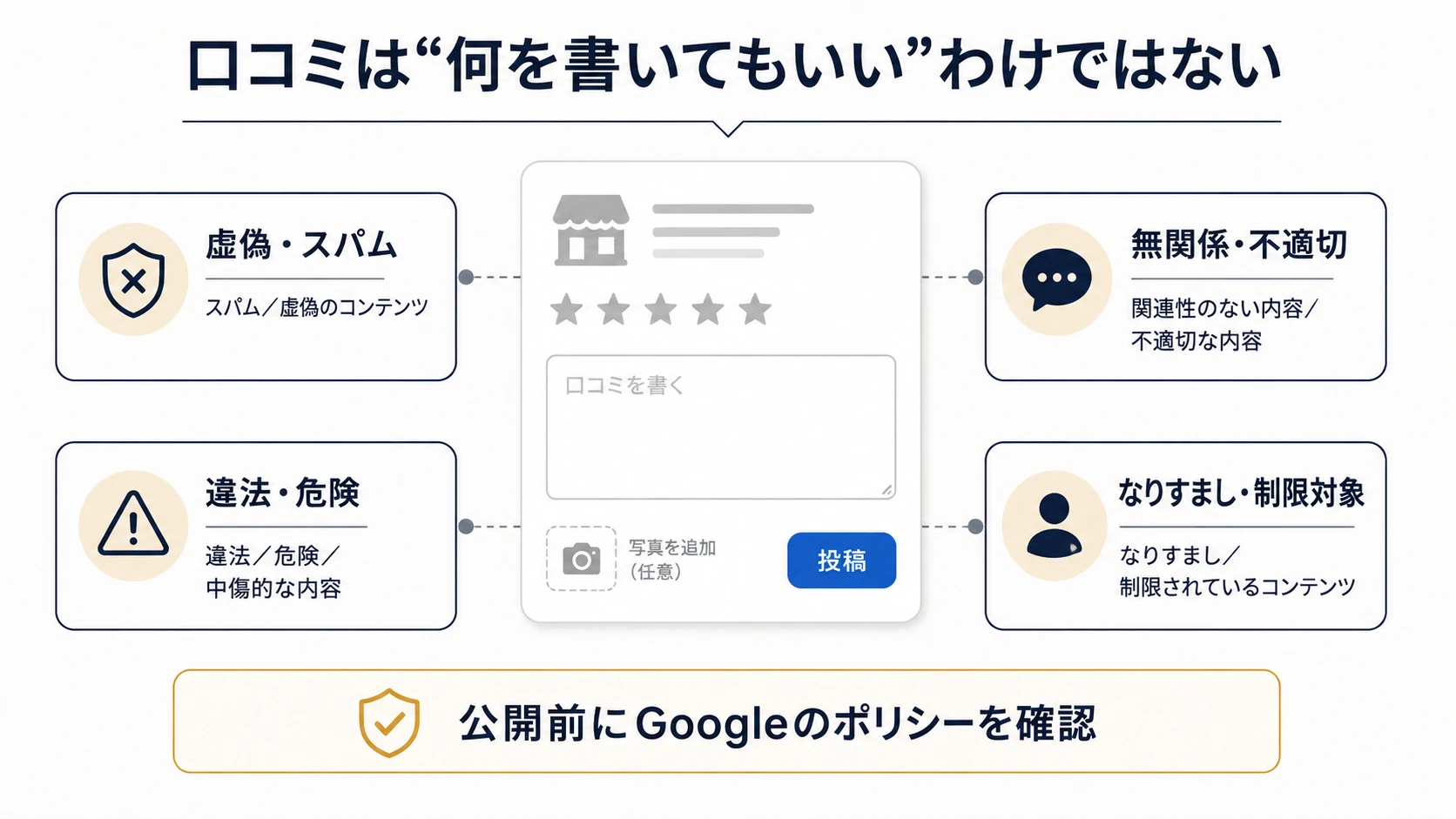
特に注意したいのは次のような投稿・行為です。
| 避けるべき投稿・行為 | 理由 |
|---|---|
| 実体験に基づかない口コミ | 虚偽のエンゲージメントとして削除対象になり得ます |
| 金銭・割引・無料提供などの見返りを受けた口コミ | インセンティブ付き口コミとして禁止されています |
| 高評価だけを増やすための評価操作 | Googleマップの信頼性を損なう行為として禁止されています |
| 競合企業を傷つける目的の投稿 | 評判を操作する目的の投稿は認められていません |
| 雇用・契約・家族・競合など利益相反に基づく投稿 | 公平な評価ではないとして禁止対象になります |
| 場所と無関係な内容、嫌がらせ、個人情報の掲載 | 関連性や安全性のポリシーに違反する可能性があります |
「星5を付けたら割引」「低評価を消したら特典」といった条件付きの口コミ依頼も避ける必要があります。投稿者側も、依頼された評価や文面をそのまま投稿するのではなく、自分の実体験を自分の言葉で書くことが重要です。
Google口コミが書けない・表示されない場合
口コミを投稿できない場合は、端末の不具合だけでなく、場所やアカウント側に投稿制限がかかっている可能性もあります。まず、原因を分けて確認しましょう。
まず確認したい5つの基本項目
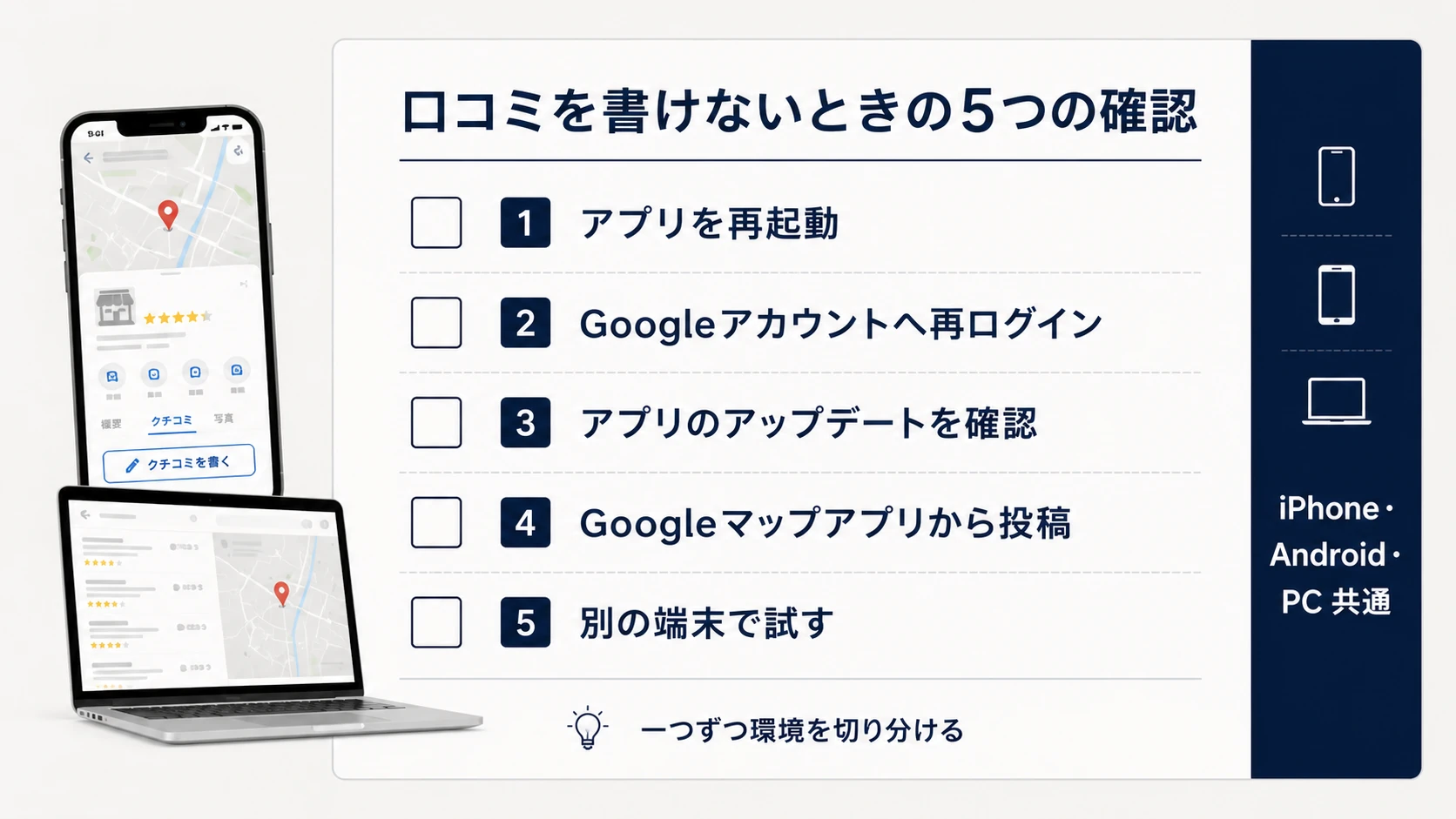
- Googleマップアプリを再起動する
- Googleアカウントへ再ログインする
- Googleマップアプリを最新版へ更新する
- ブラウザではなくGoogleマップアプリから試す
- 別の端末やPCでも確認する
これで解決しない場合は、次のようなGoogle側の制限も考えられます。
特定の場所で投稿が制限されている
Googleは、無関係な投稿や有害な投稿が急増している場所について、口コミなどのユーザー投稿を短期的または長期的に制限する場合があります。場所によっては、写真だけが投稿できる、または口コミ自体を投稿できないケースがあります。
参考:投稿の制限
アカウントの投稿機能が制限されている
重大または繰り返しのポリシー違反があると、Googleマップの投稿機能が制限される場合があります。その場合、投稿内容に「未投稿」「非公開」「不承認」などの表示が出ることがあります。
投稿できたのに口コミが表示されない
投稿直後は審査や反映に時間がかかる場合があります。また、Googleのポリシーに違反していると判断された口コミは削除されることがあります。
「送信できた=必ず公開される」ではありません。投稿内容が実体験に基づいているか、不要な個人情報や攻撃的な表現が含まれていないかも見直してください。
投稿したGoogle口コミを編集・削除する方法
自分が投稿した口コミは、後から編集・削除できます。星評価や写真も変更可能です。
スマホで口コミを編集・削除する
Google公式では、iPhone・Androidともに次の流れで案内されています。
- Googleマップアプリを開く
- 「投稿」→「プロフィールを表示」を開く
- 「すべてのクチコミを表示」をタップする
- 対象の口コミ横にある「その他」をタップする
- 「クチコミを編集」または「クチコミを削除」を選ぶ
口コミを編集すると、最後に編集した日付が投稿日として表示されます。
PCで口コミを編集・削除する
- Googleマップを開く
- 左上のメニューから「自分の投稿」を開く
- 「クチコミ」を選ぶ
- 対象の口コミ横にある「その他」をクリックする
- 「クチコミを編集」または「クチコミを削除」を選ぶ
投稿後に誤字や事実関係の間違いに気づいた場合は、放置せず修正しましょう。
店舗・企業側が口コミを活用するときの考え方
店舗・企業側にとって、口コミは単なる星評価ではなく、顧客がどこに満足し、どこに不満を感じているかを把握する材料です。低評価を見つけたからといって、すぐに削除を目指すのではなく、まず事実確認を行い、必要に応じて返信・業務改善・ポリシー違反の報告を切り分けることが重要です。
また、Google口コミはMEOにおける店舗の見え方や、検索ユーザーの来店判断にも関わります。口コミとMEOの関係や、事業者側の運用方法は、口コミはMEOにどう影響する?Googleの評価軸「知名度」から読み解く仕組みと来店への影響で詳しく整理しています。
Google口コミの書き方に関するよくある質問
Google口コミは匿名で書けますか?
いいえ。Google公式では、Googleマップの口コミは一般公開され、匿名で追加することはできないと案内しています。公開プロフィールの名前や写真も確認してから投稿しましょう。
Google口コミで本名を出さずに投稿できますか?
Googleマップとgoogle検索への一般公開投稿には、Googleアカウント本体とは別のカスタム表示名・写真を設定できます。ただし、表示名を変えても、本文・写真・投稿履歴などから本人を推測される可能性は残ります。
Google口コミが表示されないのはなぜですか?
投稿直後の反映待ち、Googleによる審査、ポリシー違反による削除、場所やアカウントへの投稿制限などが考えられます。端末側の問題だけとは限りません。
投稿したGoogle口コミは後から編集・削除できますか?
はい。自分が投稿した口コミは、Googleマップのプロフィールや「自分の投稿」から編集・削除できます。評価や写真も変更できます。
店舗や企業は悪い口コミを自由に削除できますか?
いいえ。店舗や企業が他人の口コミを直接削除することはできません。Googleのポリシーに違反していると思われる口コミは報告できますが、削除するかどうかはGoogleが判断します。
Google口コミは写真や文章なしでも投稿できますか?
星評価だけを投稿することもできます。本文や写真は任意です。ただし、文章を書く場合は、他のユーザーが判断しやすいよう、実際の体験を具体的かつ公平に記載するとよいでしょう。
まとめ|Google口コミは公開情報を確認してから投稿する
Googleマップの口コミは、スマホでもPCでも簡単に投稿できます。基本は、Googleアカウントにログインし、対象の店舗・施設を開いて星評価を選び、必要に応じて感想や写真を追加する流れです。
一方で、Google口コミは匿名ではなく一般公開されます。投稿前に公開プロフィールの表示名・写真を確認し、本人を特定しやすい情報や、実体験に基づかない内容、評価操作につながる投稿を避けてください。
口コミが書けない・表示されない場合は、アプリやログイン状態だけでなく、場所やアカウントへの投稿制限、Googleのポリシー審査も確認しましょう。投稿後に誤りへ気づいた場合は、自分の口コミを編集・削除できます。
参考文献・公式情報
- Google マップでクチコミと評価を追加、編集、削除する – Android
- Google マップでクチコミと評価を追加、編集、削除する – iPhone と iPad
- Google マップでクチコミと評価を追加、編集、削除する – パソコン
- Google マップのプロフィールを確認して編集する
- 禁止または制限されているコンテンツ
- 投稿の制限
- ポリシー違反による諸機能の使用制限
‹ 親記事: 口コミはMEOにどう影響する?Googleの評価軸「知名度」から読み解く仕組みと来店への影響
